
إعداد FreshlyCart POS وربطه
اتبع إعداد نقطة البيع FreshlyCart POS وربطها بتسجيل الدخول باستخدام حساب المنشأة وتعيين جهاز POS للموقع الصحيح عند الطلب.
قبل البدء
رابط إلى قسم «قبل البدء»تأكد من أن الحساب يستطيع إضافة جهاز POS، أو كن مستعدًا لتأكيد الاستبدال إذا كانت جميع أجهزة POS المشمولة قيد الاستخدام. أبقِ الجهاز متصلًا بالإنترنت أثناء المزامنة الأولية للبيانات.
اربط جهاز POS
رابط إلى قسم «اربط جهاز POS»- افتح FreshlyCart POS.
- اختر تسجيل الدخول.
- أدخل البريد الألكتروني وكلمة المرور للحساب.
- اختر أدخل.
- إذا طلب FreshlyCart تأكيد جهاز POS بديل أو اختياره، فراجع الجهاز المعروض قبل المتابعة. سيتم تسجيل خروج الجهاز المستبدل.
- إذا عرض FreshlyCart شاشة اختر الموقع لهذا الجهاز، فاختر الموقع الذي سيُستخدم فيه جهاز POS هذا.
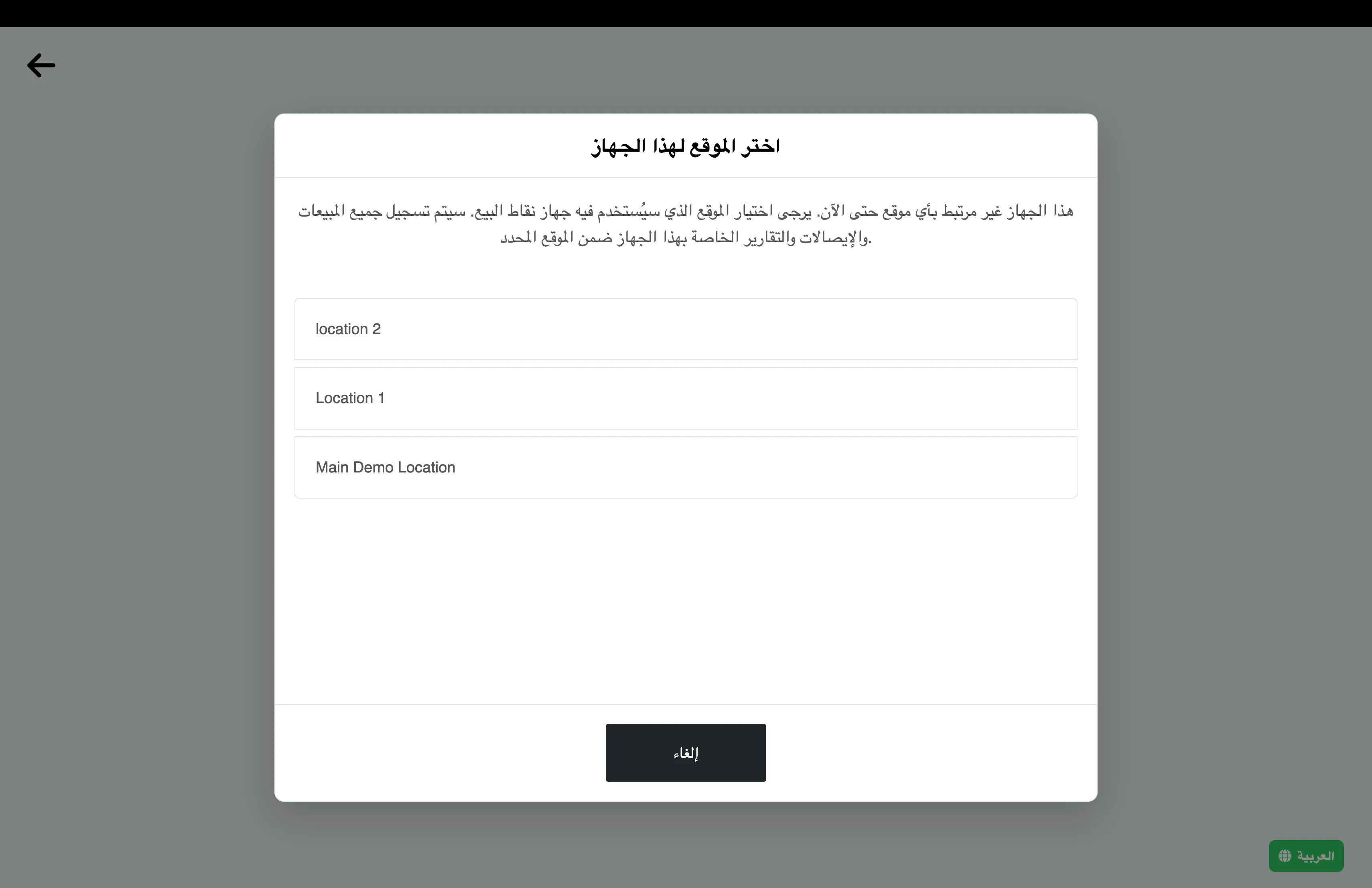
- انتظر بينما يفعّل FreshlyCart الجهاز ويزامن بيانات الحساب.
- عند ظهور تسجيل دخول الموظف، استخدم الرقم السري للموظف للدخول إلى POS.
ما يحدث بعد ذلك
رابط إلى قسم «ما يحدث بعد ذلك»يعيّن FreshlyCart جهاز POS الجديد للموقع المحدد. ترتبط جميع المبيعات والإيصالات والتقارير الصادرة من الجهاز بذلك الموقع. إذا كان للحساب موقع واحد فقط، يختاره FreshlyCart تلقائيًا ولا يعرض طلب اختيار الموقع. كما يتجاوز جهاز POS الذي يتعرّف عليه FreshlyCart مسبقًا هذه الخطوة. يجب أن تكون المنتجات متاحة للبيع في ذلك الموقع حتى تظهر في POS.