خصّص منتجات القائمة الرقمية
خصّص طريقة ظهور المنتج في قائمة رقمية واحدة من دون استبدال منتج POS الأساسي.
عدّل التفاصيل الموجهة للعملاء
رابط إلى قسم «عدّل التفاصيل الموجهة للعملاء»- افتح القائمة في المحرر.
- افتح إجراءات المنتج واختر تعديل العرض.
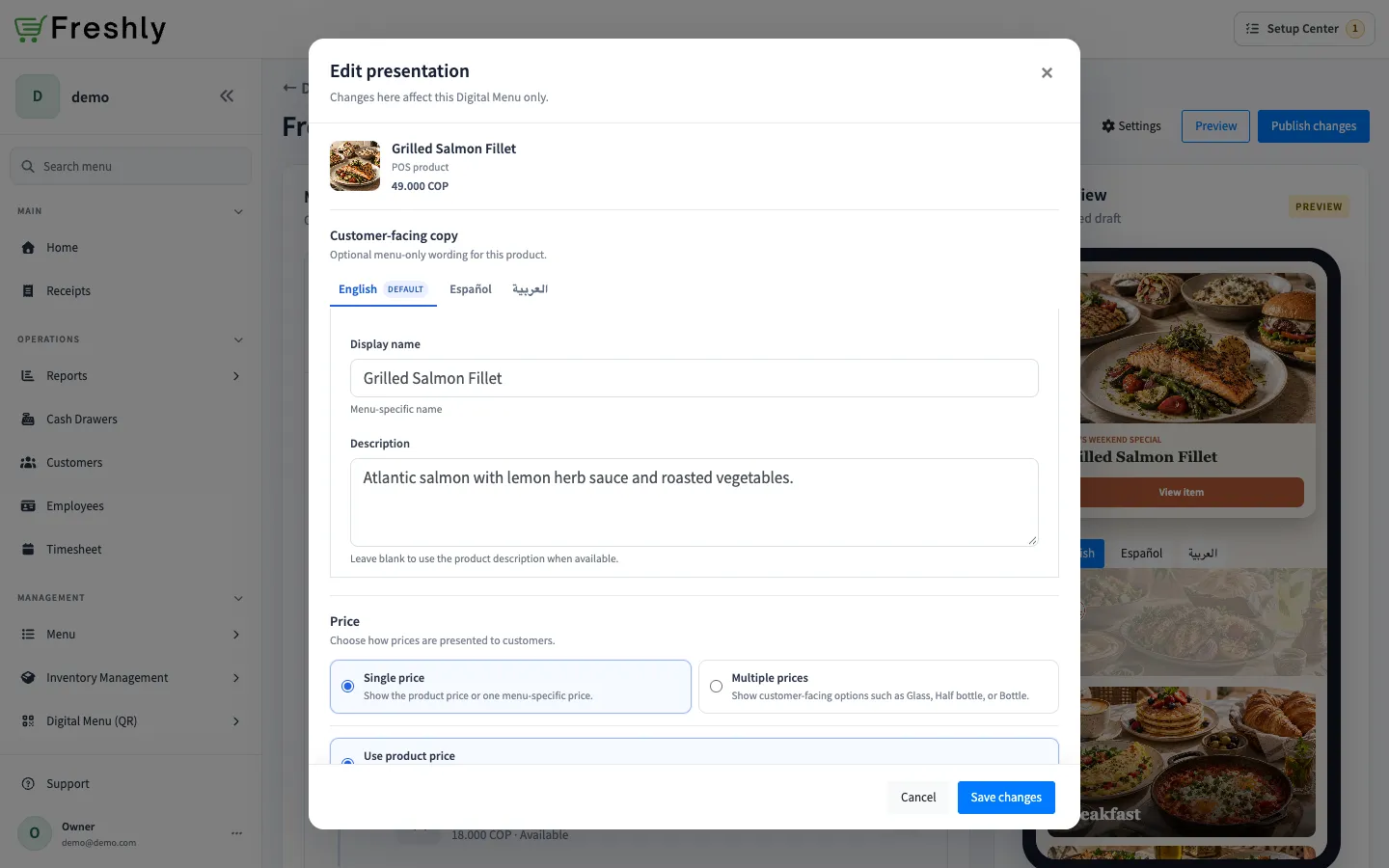
- ضمن النص الموجه للعملاء، أدخل الاسم المعروض والوصف اختياريًا لكل لغة مفعّلة. اترك الحقل فارغًا لاستخدام قيمة المنتج الحالية عند توفرها.
- ضمن صورة القائمة، اختر استخدام صورة مختلفة لإضافة صورة خاصة بالقائمة. أزل التجاوز للعودة إلى صورة المنتج.
- ضمن حالة القائمة، اضبط المنتج حسب الحاجة:
- يتحكم ظاهر للعملاء في ظهوره على القائمة المنشورة.
- يبرز خيار مميز المنتج للعملاء.
- يضع خيار نفدت الكمية علامة عدم التوفر على هذه القائمة من دون تغيير منتج POS.
اختر طريقة عرض السعر
رابط إلى قسم «اختر طريقة عرض السعر»ضمن السعر، اختر أحد الخيارين:
- سعر واحد: اختر استخدام سعر المنتج أو تجاوز السعر. ينطبق السعر البديل على هذه القائمة الرقمية فقط.
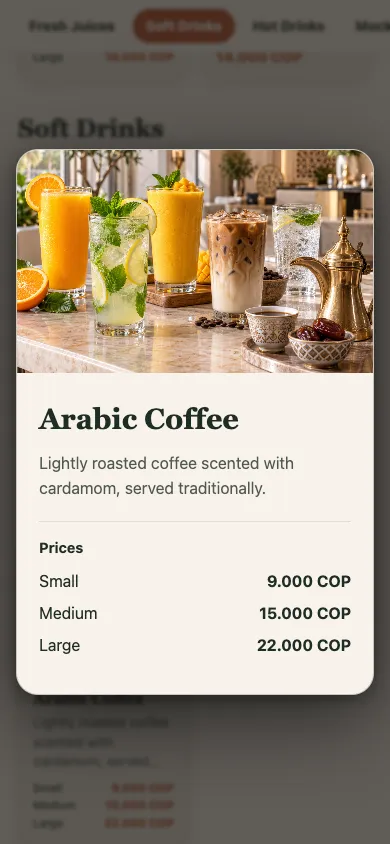
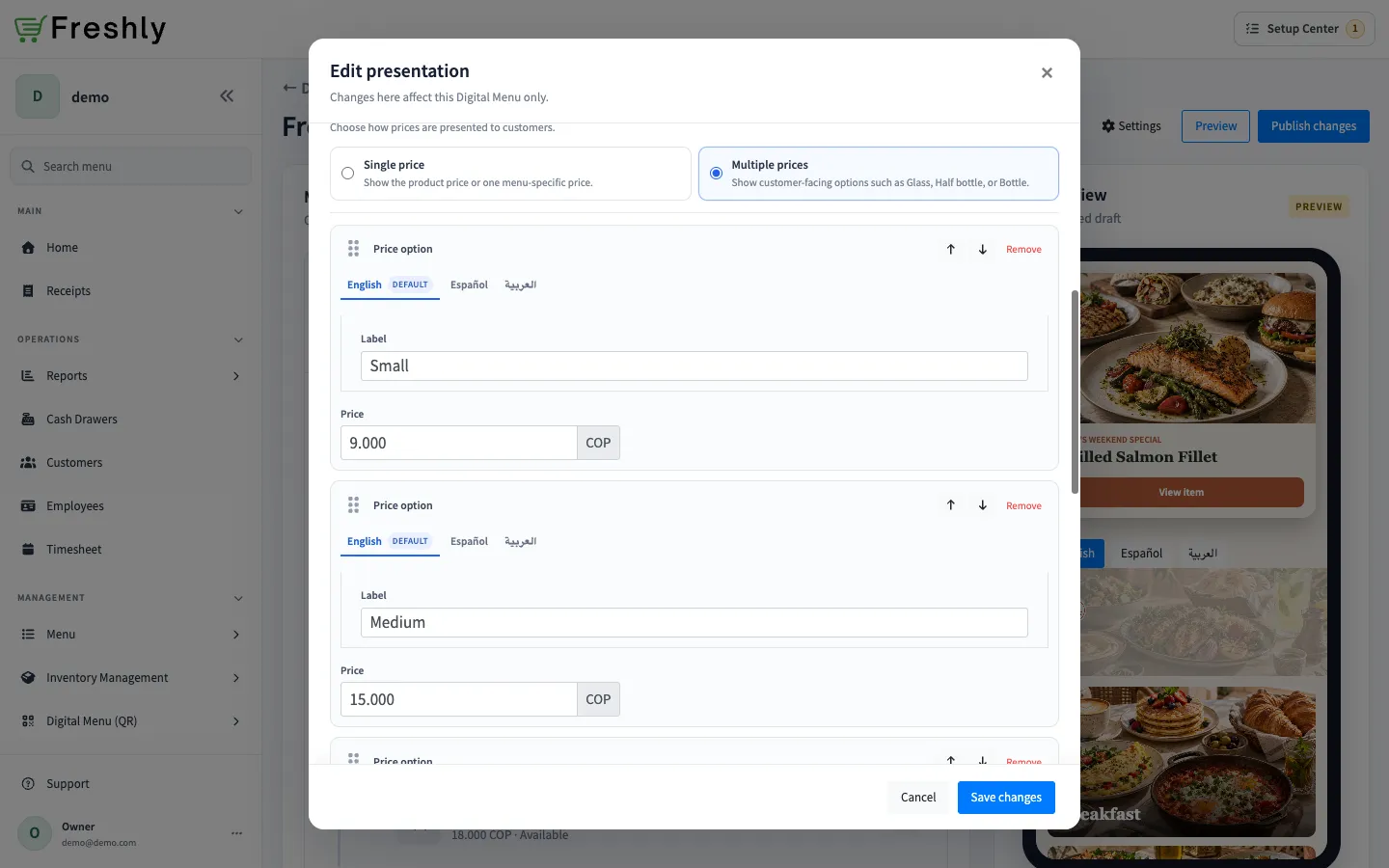
- أسعار متعددة: اختر إضافة سعر، ثم أدخل تسمية وسعرًا يراهما العميل لكل خيار. يمكن أن تكون التسميات مرنة، مثل كأس أو نصف زجاجة أو زجاجة.
عند استخدام أسعار متعددة، استخدم علامات تبويب اللغات لترجمة كل تسمية إلى لغات القائمة المفعّلة. اسحب صفوف الأسعار لإعادة ترتيبها. تصف خيارات الأسعار هذه ما يراه العملاء؛ وهي ليست خيارات منتج في POS ولا تغيّر تسعير منتج POS.
- اختر حفظ التغييرات.
تعرض معاينة المحرر العرض المحفوظ. يواصل العملاء رؤية آخر نسخة منشورة حتى تختار نشر التغييرات.