
روّج لمنتج في القائمة الرقمية
استخدم نافذة الترويج الوحيدة في القائمة للفت الانتباه إلى منتج موجود بالفعل في هذه القائمة الرقمية.
اضبط الترويج
رابط إلى قسم «اضبط الترويج»- افتح القائمة في المحرر.
- اختر الترويج.
- فعّل إظهار نافذة الترويج.
- ضمن العنصر المروّج، اختر منتجًا ظاهرًا ومضافًا إلى هذه القائمة.
- استخدم علامات تبويب اللغات لإدخال عنوان الترويج والرسالة اختياريًا باللغات المفعّلة.
- ضمن صورة الترويج، اختر استخدام صورة مختلفة لرفع صورة خاصة بالترويج. إذا لم تضف صورة، يستخدم المحرر صورة المنتج المحدد في القائمة عند توفرها.
- اختر حفظ الترويج.
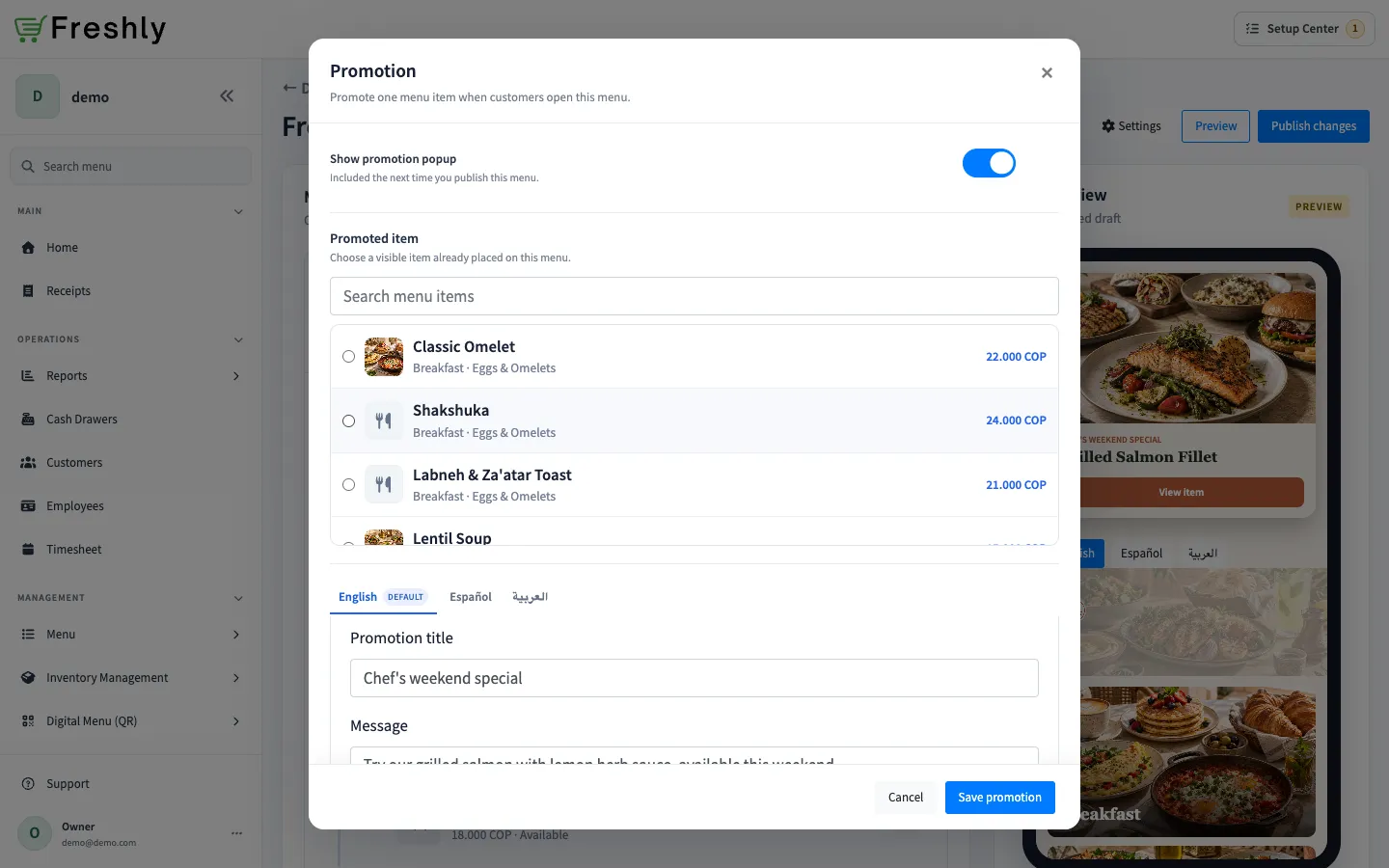
- اختر معاينة لمراجعة مسودة الترويج.
- اختر نشر التغييرات حتى يراه العملاء.
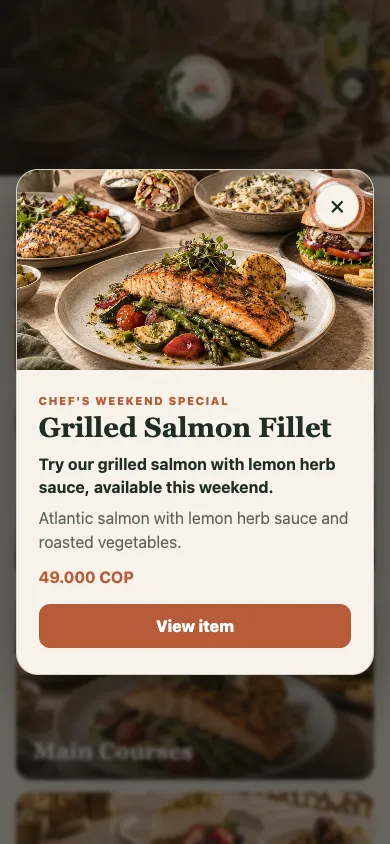
تظهر النافذة المنبثقة بعد فتح قائمة العميل. يمكن للعملاء إغلاقها، ويفتح عرض العنصر تفاصيل المنتج المروّج. يعرض الترويج معلومات فقط، ولا ينشئ طلبًا.
لإيقافه، عطّل إظهار نافذة الترويج، ثم احفظ وانشر من جديد. تحتوي كل قائمة على إعداد ترويج واحد، ولا تدعم حملات مجدولة أو تحليلات للترويج.