
أكمل جردًا فعليًا للمخزون
استخدم الجرد الفعلي لمقارنة المنتجات الموجودة فعليًا بالمخزون المتوقع في FreshlyCart لموقع واحد.
أنشئ الجرد في Back Office
رابط إلى قسم «أنشئ الجرد في Back Office»- افتح جرد المخزون من المخزون أو إدارة المخزن في Back Office.
- اختر إنشاء جرد جديد.
- أدخل الاسم، وأضف الملاحظات عند الحاجة.
- حدد الموقع الذي تريد جرده.
- أضف المنتجات باستخدام بحث، أو اختر إضافة حسب التصنيف لإضافة منتجات تصنيف معين.
- راجع المنتجات المحددة والمخزون المتوقع لكل منها.
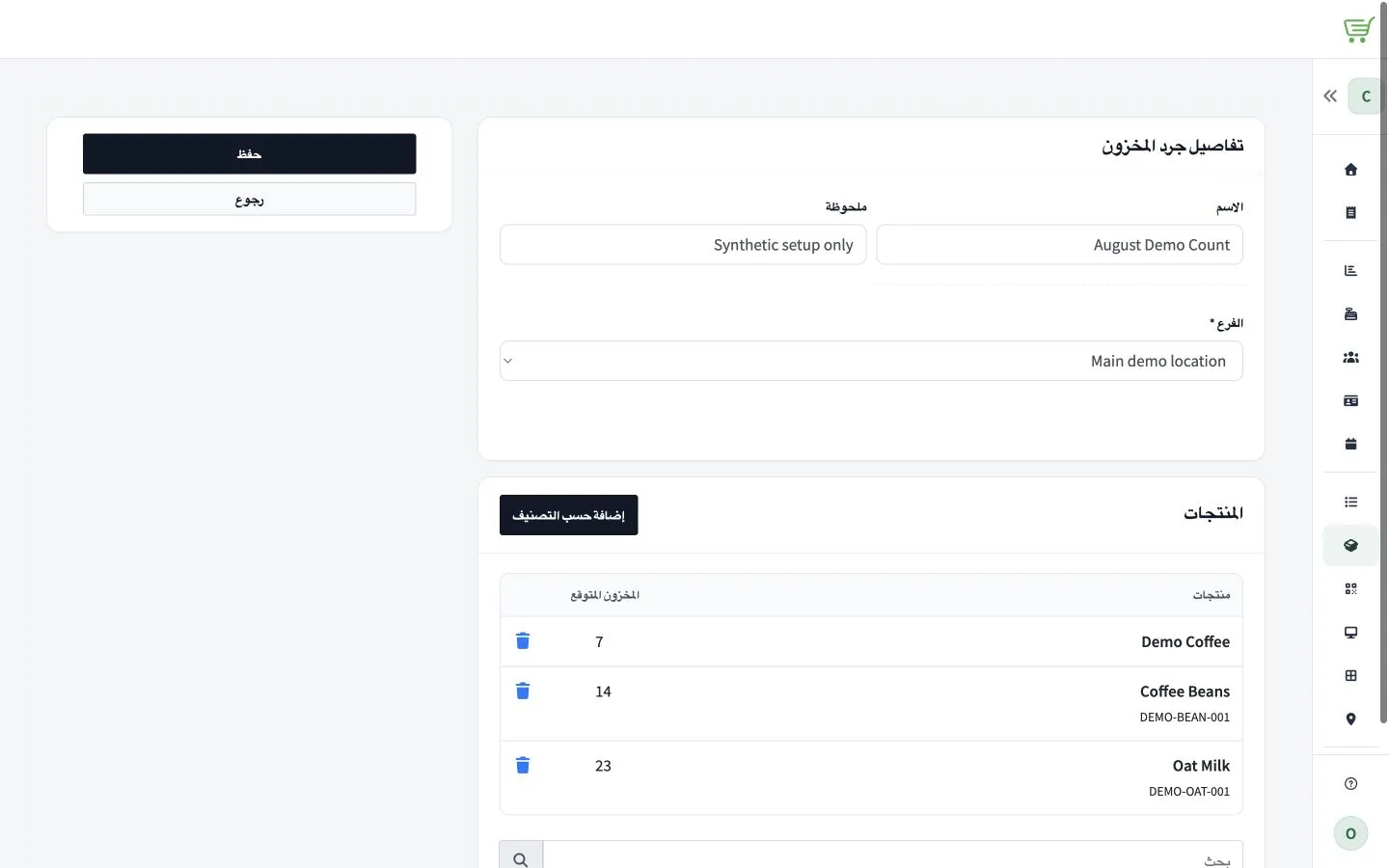
- اختر حفظ.
عدّ المنتجات في FreshlyCart Inventory
رابط إلى قسم «عدّ المنتجات في FreshlyCart Inventory»- سجّل الدخول إلى FreshlyCart Inventory في الموقع نفسه المستخدم للجرد.
- افتح جرد المنتجات.
- اختر الجرد الفعلي للموقع الذي تعدّ منتجاته.
- افتح الحالي لعرض المنتجات التي لم تسجّل كمياتها بعد.
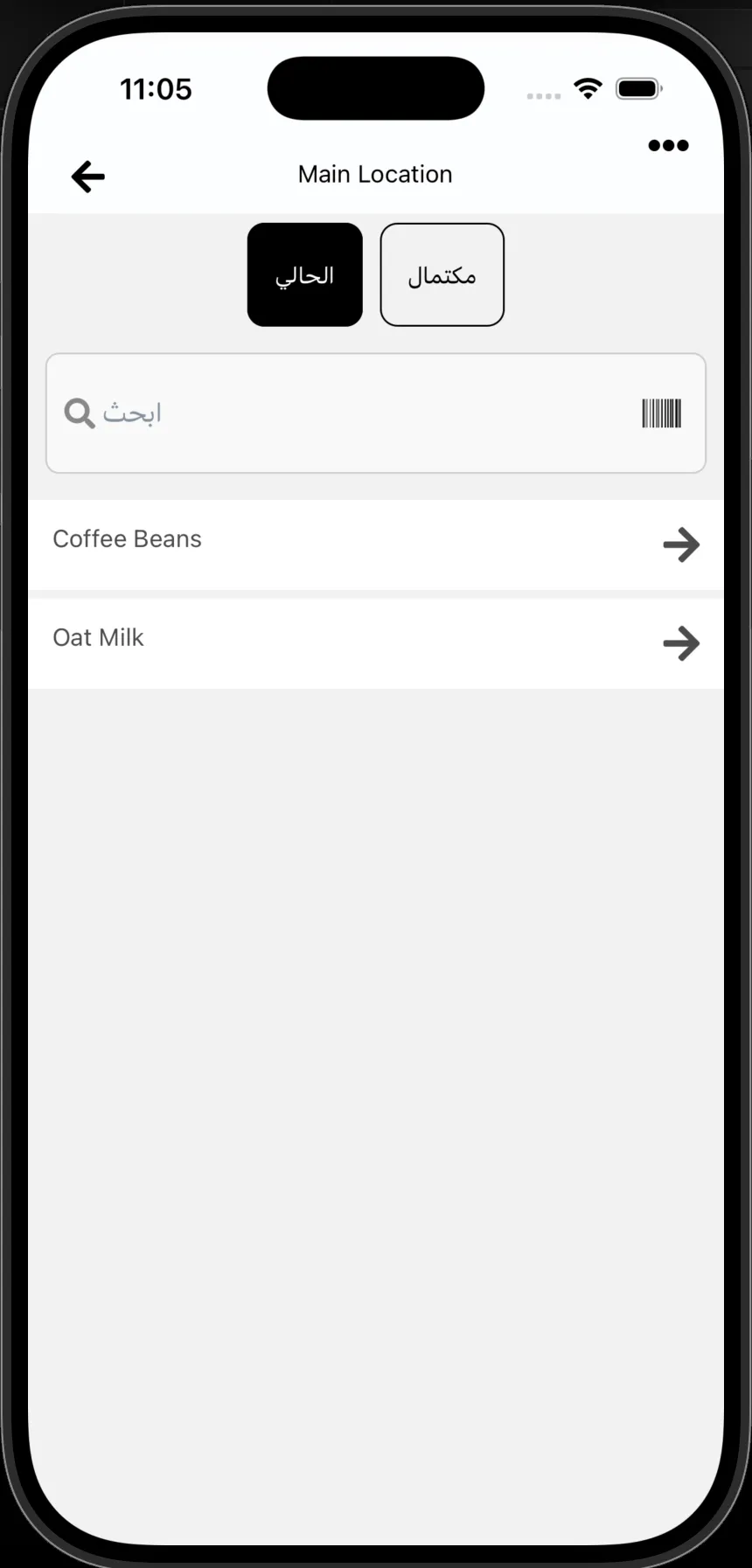
- اختر منتجًا.
- في شاشة العدد الجديد، استخدم زري الطرح والجمع أو أدخل الكمية التي عددتها.
- اختر حفظ.
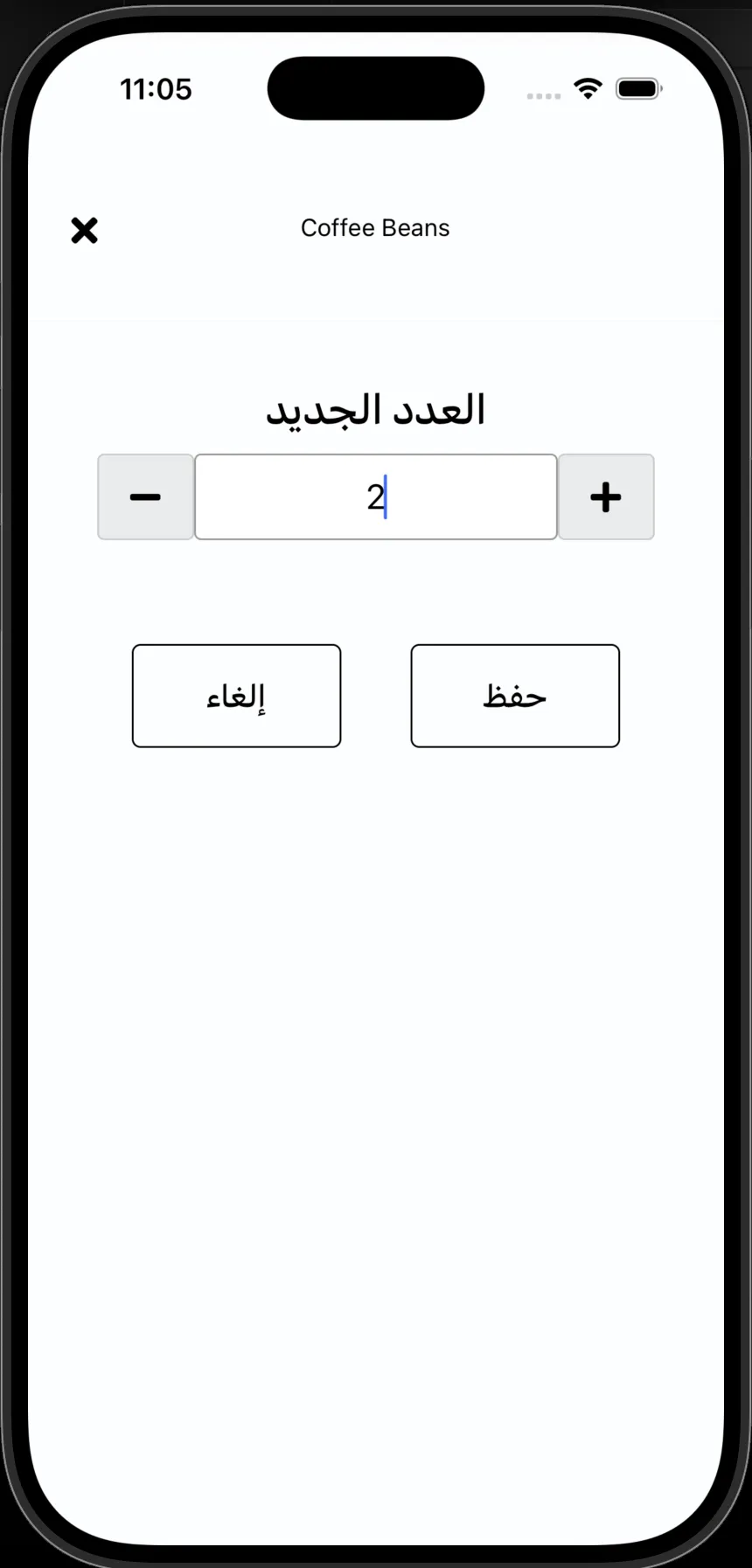
يسجّل حفظ الكمية المعدودة لهذا المنتج وينقله إلى مكتمال. لا تتغير كمية المخزون بعد. لتغيير كمية محفوظة قبل إكمال الجرد بالكامل، افتح مكتمال واختر المنتج وحدّث العدد الجديد، ثم اختر حفظ مرة أخرى.
- كرر هذه الخطوات حتى تنتقل كل المنتجات إلى مكتمال.
- افتح مكتمال وراجع الكميات المحفوظة.
أكمل الجرد الفعلي
رابط إلى قسم «أكمل الجرد الفعلي»يبقى الإجراء اكمال جرد المنتجات غير متاح ما دامت هناك منتجات ضمن الحالي.
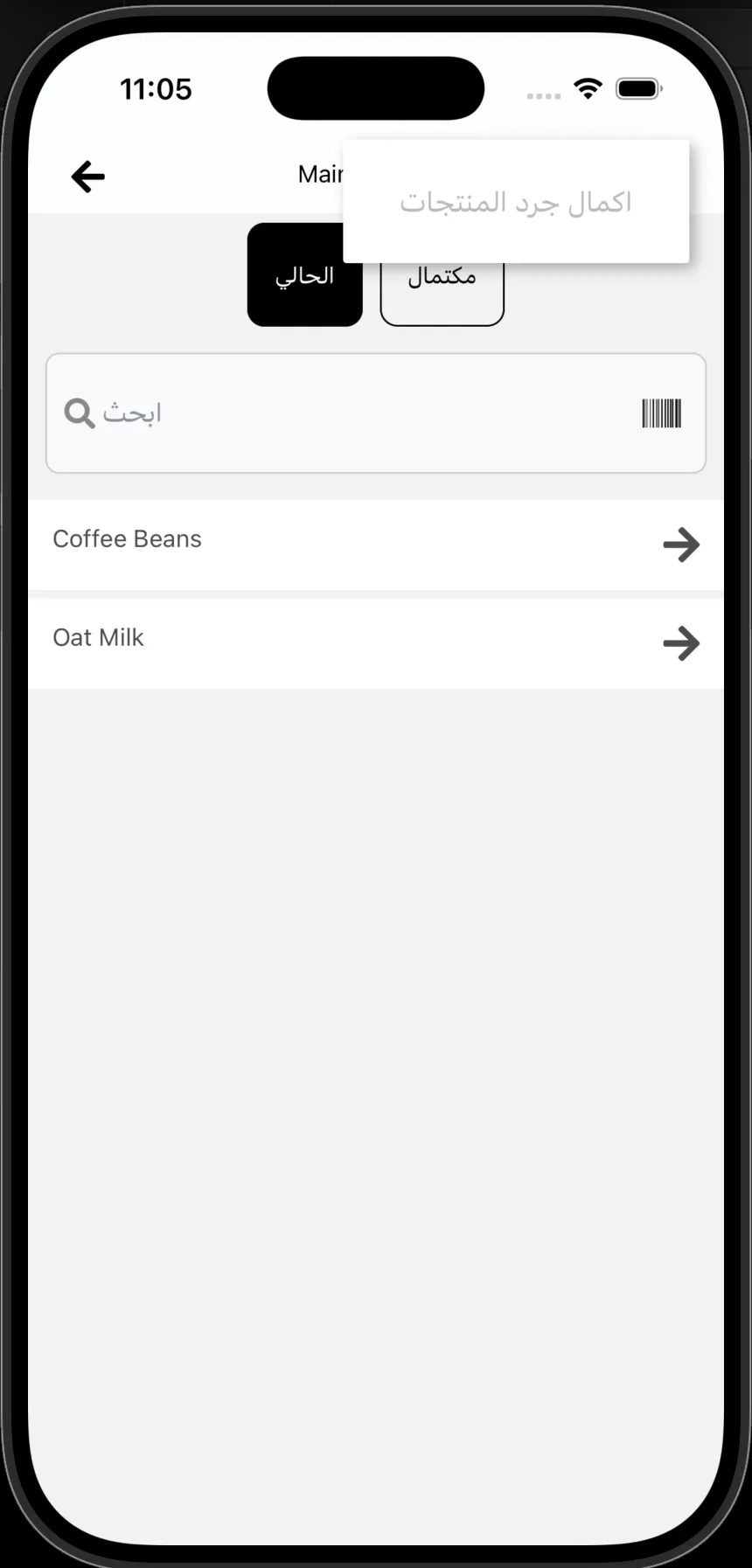
- تأكد من عدم بقاء أي منتجات ضمن الحالي، وراجع المنتجات ضمن مكتمال.
- افتح قائمة
…. - اختر اكمال جرد المنتجات.
يطبّق FreshlyCart الكميات المحفوظة عند إكمال الجرد الفعلي بالكامل. ويسجّل تعديلًا في المخزون لكل كمية تغيرت. لا تحتاج المنتجات التي تطابق كميتها المعدودة المخزون الحالي إلى تعديل.