
إعداد طابعة إيصالات
صِل طابعة إيصالات شبكية بـ FreshlyCart POS، واختبر الاتصال، واجعلها متاحة لطباعة إيصالات العملاء.
قبل البدء
رابط إلى قسم «قبل البدء»- صِل جهاز POS والطابعة بالشبكة المحلية نفسها.
- اتبع تعليمات الشركة المصنّعة لمعرفة عنوان IPv4 للطابعة والتأكد من أنها تقبل بيانات ESC/POS عبر منفذ TCP رقم
9100. - ضع الورق وتأكد من جاهزية الطابعة. يوفر FreshlyCart خيارات عامة لمقاسي 58 مم و80 مم؛ اختر المقاس المطابق للطابعة.
- حافظ على ثبات عنوان الطابعة متى أمكن. إذا عيّنت الشبكة عنوانًا مختلفًا لاحقًا، فحدّثه في FreshlyCart.
إعداد الطابعة
رابط إلى قسم «إعداد الطابعة»- في FreshlyCart POS، انتقل إلى الأعدادات → الطابعات.
- في علامة تبويب الطابعات، اختر إجراء الإضافة.
- أدخل اسم الطابعة بحيث يسهل تمييزها.
- ضمن نوع الطابعة، اختر طابعة شبكة.
- ضمن الموديل، اختر الموديل المطابق من القائمة. للطابعة العامة المتوافقة، اختر طابعات أخرى 58 أو طابعات أخرى 80 بحسب عرض الورق. لا يؤكد خيار العرض العام توافق كل موديل غير مدرج.
- ضمن وظيفة الطابعة، اختر كاشير لإيصالات العملاء.
- أدخل عنوان IPv4 في المعرف الرقمي للطابعة. لا تُضف
:9100؛ يستخدم FreshlyCart هذا المنفذ تلقائيًا. - فعّل نشط.
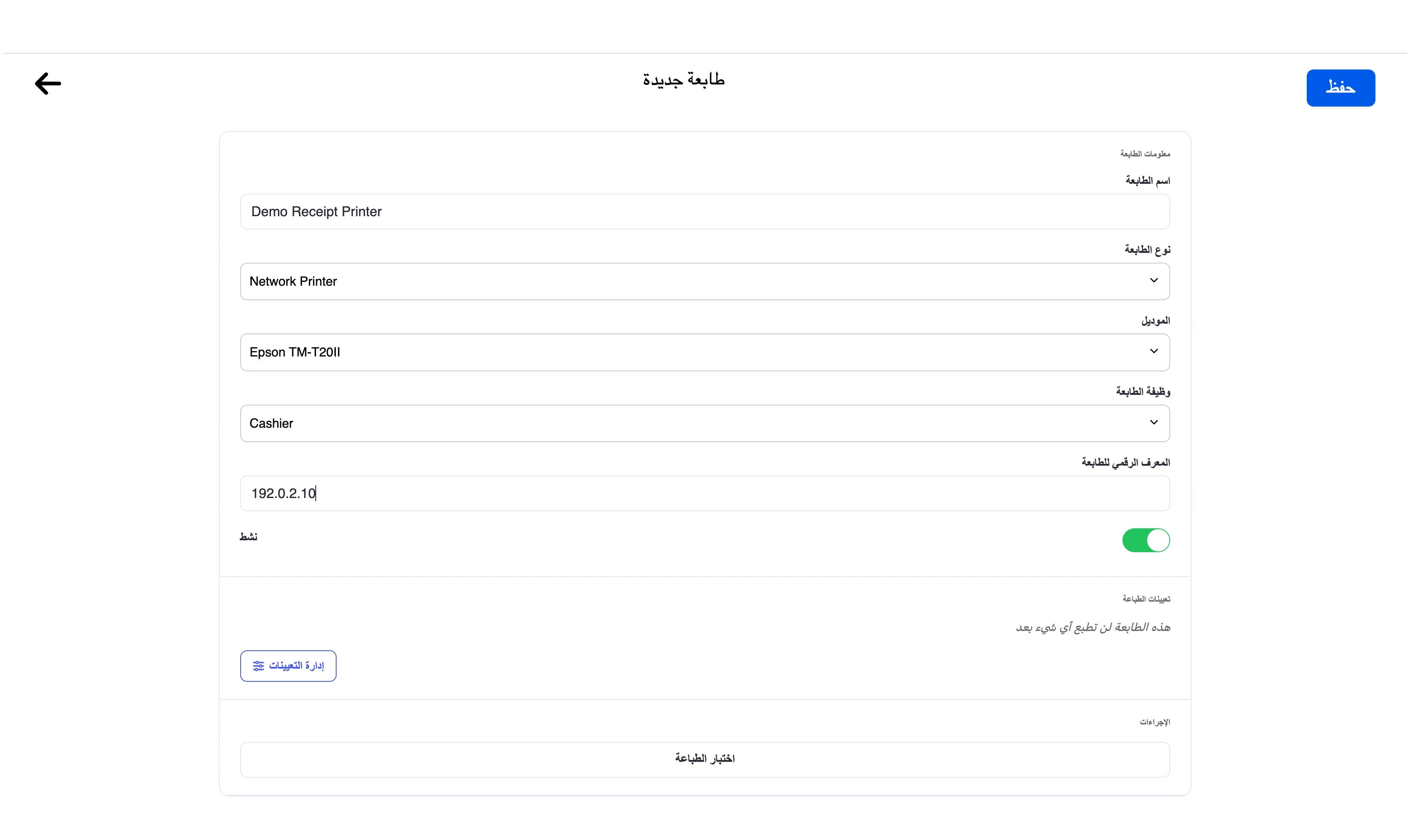
- اختر اختبار الطباعة.
- بعد نجاح الاختبار، اختر حفظ وأكّد التغيير.
إذا كان نشاطك يستخدم ملفات تعريف الطباعة، فاختر إدارة التعيينات ضمن تعيينات الطباعة. ثم اختر الملف النشط الذي يطبع الإيصالات ضمن اختر ملفات الطابعة.
ما الذي يحدث بعد ذلك
رابط إلى قسم «ما الذي يحدث بعد ذلك»يحفظ FreshlyCart عنوان الشبكة. عند عدم تعيين الطابعة إلى ملف، توفر الطابعة النشطة التي تحمل وظيفة الطابعة فيها القيمة كاشير مسارًا احتياطيًا لطباعة الإيصالات. ويرسل تعيين ملف الإيصالات إيصالات ذلك الملف إلى الطابعة المعيّنة. يؤكد نجاح الاختبار أن FreshlyCart وصل إلى العنوان المضبوط وأرسل بيانات الطباعة، لكنه لا يُعد اعتمادًا لجميع وظائف الطابعة.
إذا لم يطبع الاختبار، فراجع طابعة الإيصالات لا تطبع.