
أنشئ القائمة الرقمية ونظّمها
استخدم الأقسام والأقسام الفرعية الاختيارية لتنظيم المنتجات التي يتصفحها العملاء في القائمة الرقمية.
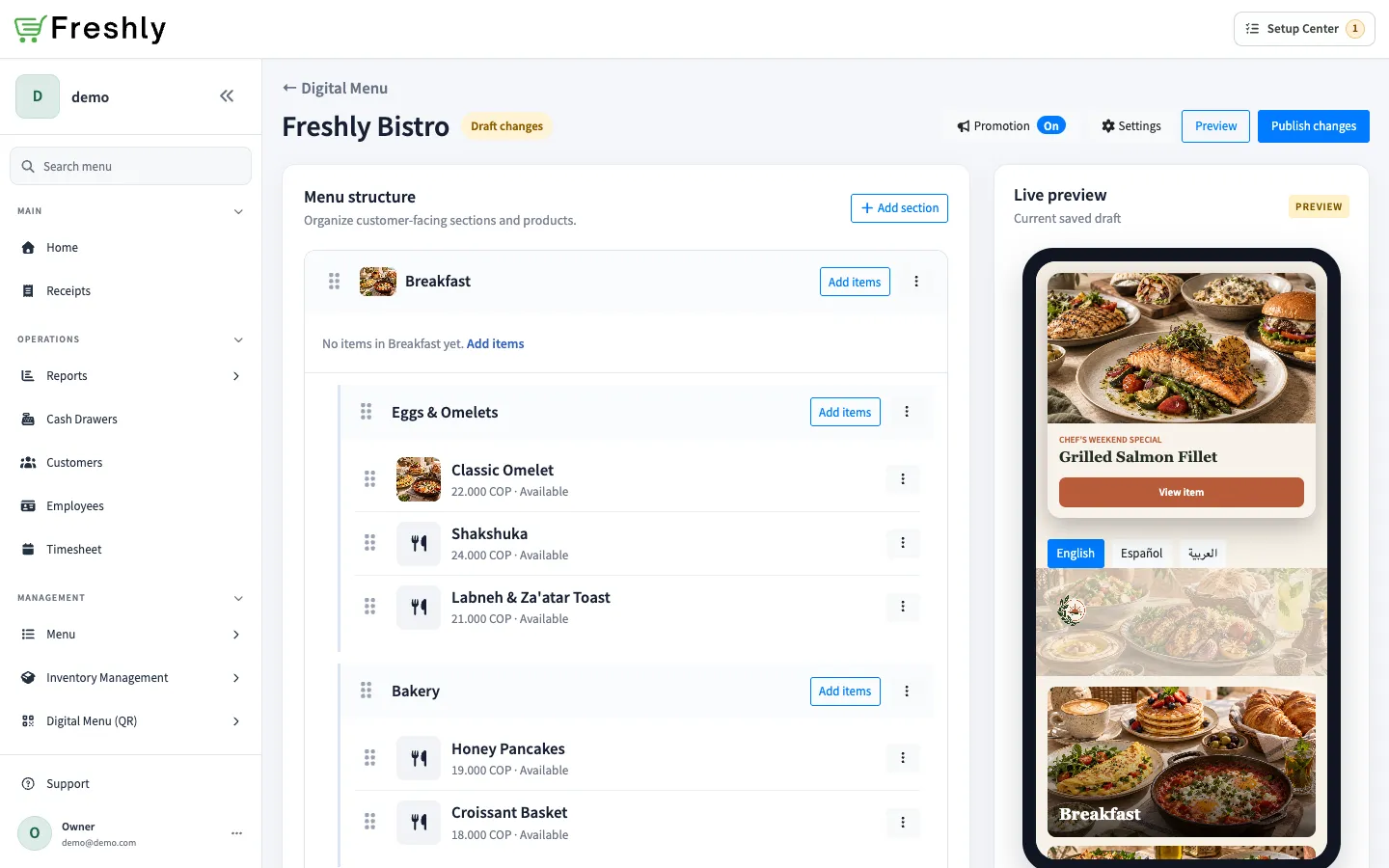
أضف بنية القائمة
رابط إلى قسم «أضف بنية القائمة»- في Back Office، انتقل إلى المنيو الإلكتروني ← القوائم.
- ابحث عن القائمة واختر فتح المحرر.
- اختر إضافة قسم، وأدخل اسم القسم باللغات المفعّلة، ثم اختر حفظ القسم.
- لتجميع المنتجات داخل قسم، افتح إجراءاته واختر إضافة قسم فرعي.
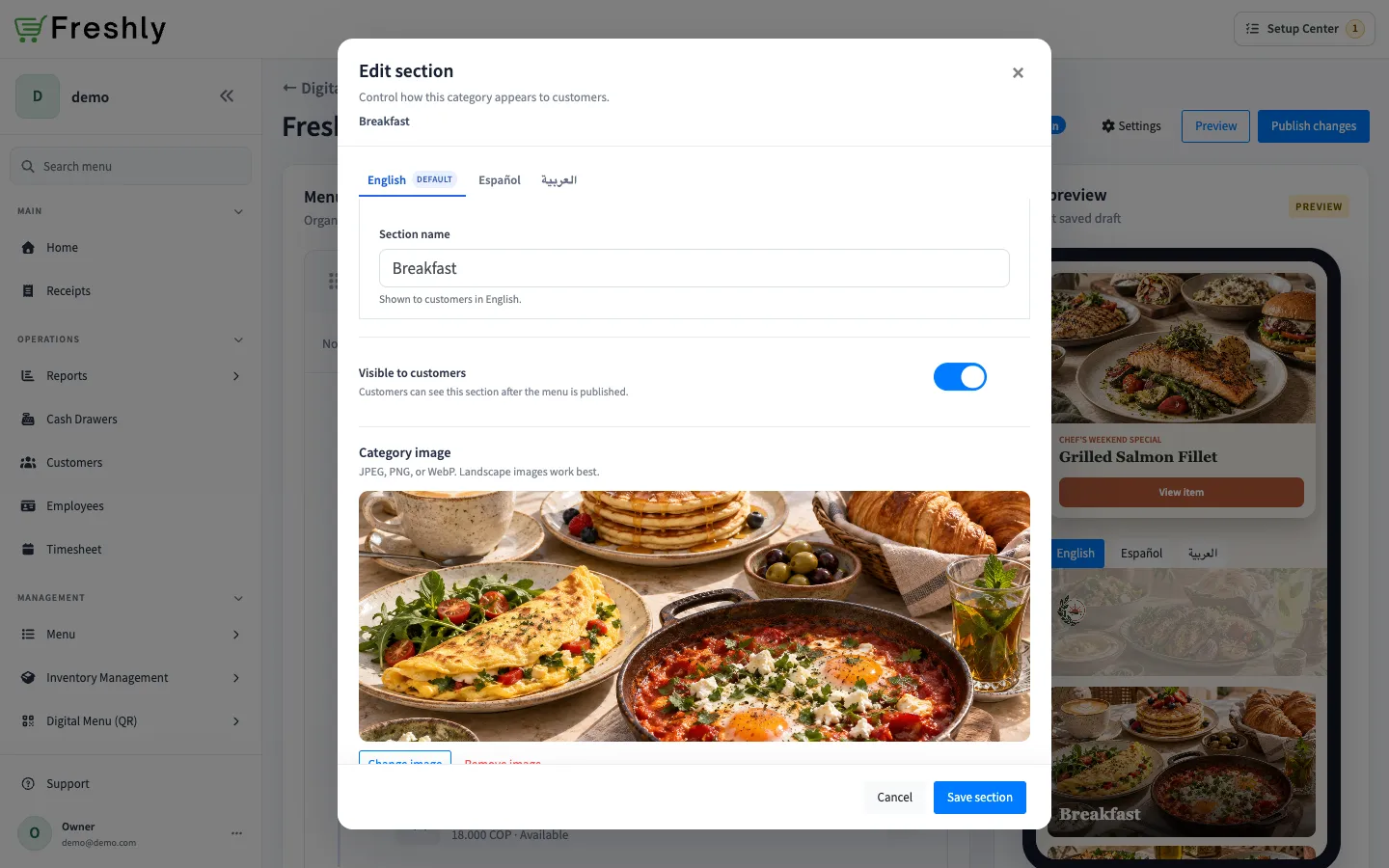
- لإضافة صورة إلى قسم رئيسي، عدّل القسم واستخدم صورة الفئة. تظهر الصورة في صفحة الفئات التي يراها العملاء.
أضف المنتجات
رابط إلى قسم «أضف المنتجات»- في القسم أو القسم الفرعي المطلوب، اختر إضافة منتجات.
- ابحث في كتالوج POS وحدد منتجًا واحدًا أو أكثر.
- اختر إضافة المنتجات المحددة.
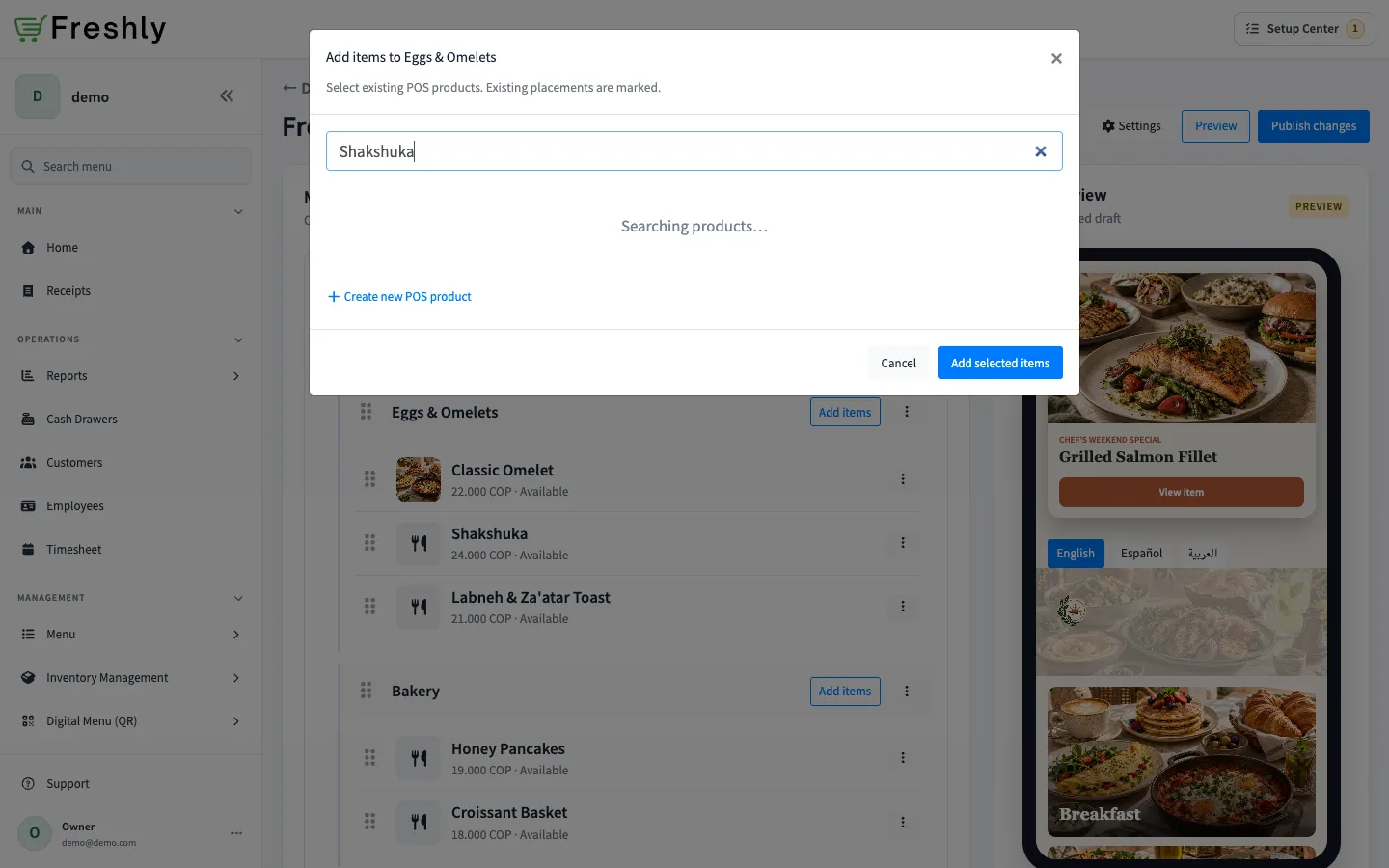
لإنشاء منتج في الكتالوج من دون مغادرة المحرر، اختر إنشاء منتج جديد في نقطة البيع، وأدخل الاسم والسعر، ثم اختر إنشاء وإضافة. يؤدي ذلك إلى إنشاء منتج FreshlyCart عادي وإضافته إلى هذه القائمة. لإعداد الكتالوج بالكامل، راجع أنشئ منتجًا.
رتّب الظهور والتسلسل
رابط إلى قسم «رتّب الظهور والتسلسل»- اسحب الأقسام أو المنتجات لإعادة ترتيبها. توفر قائمة الإجراءات أيضًا نقل لأعلى ونقل لأسفل.
- عدّل القسم لتغيير ظاهر للعملاء.
- استخدم تعديل العرض لتغيير ظهور المنتج في القائمة.
- استخدم إضافة صورة أو تغيير الصورة أو إزالة الصورة لإدارة صورة القسم الرئيسي.
تظل التغييرات المحفوظة في المحرر خاصة حتى تنشرها.