
Configura y conecta FreshlyCart POS
Configura y conecta FreshlyCart POS iniciando sesión con la cuenta del comercio y asignando el dispositivo POS a la ubicación correcta cuando se solicite.
Antes de comenzar
Sección titulada «Antes de comenzar»Verifica que la cuenta pueda agregar un dispositivo POS o prepárate para confirmar un reemplazo si todos los dispositivos POS incluidos están en uso. Mantén el dispositivo conectado a internet durante la sincronización inicial.
Conecta el POS
Sección titulada «Conecta el POS»- Abre FreshlyCart POS.
- Selecciona Iniciar sesión.
- Ingresa el Correo Electrónico y la Contraseña de la cuenta.
- Selecciona Ingresar.
- Si FreshlyCart te pide confirmar o elegir un dispositivo POS para reemplazar, revisa el dispositivo mostrado antes de continuar. Se cerrará la sesión del dispositivo reemplazado.
- Si FreshlyCart muestra Selecciona una ubicación para este POS, selecciona la ubicación donde se usará este dispositivo POS.
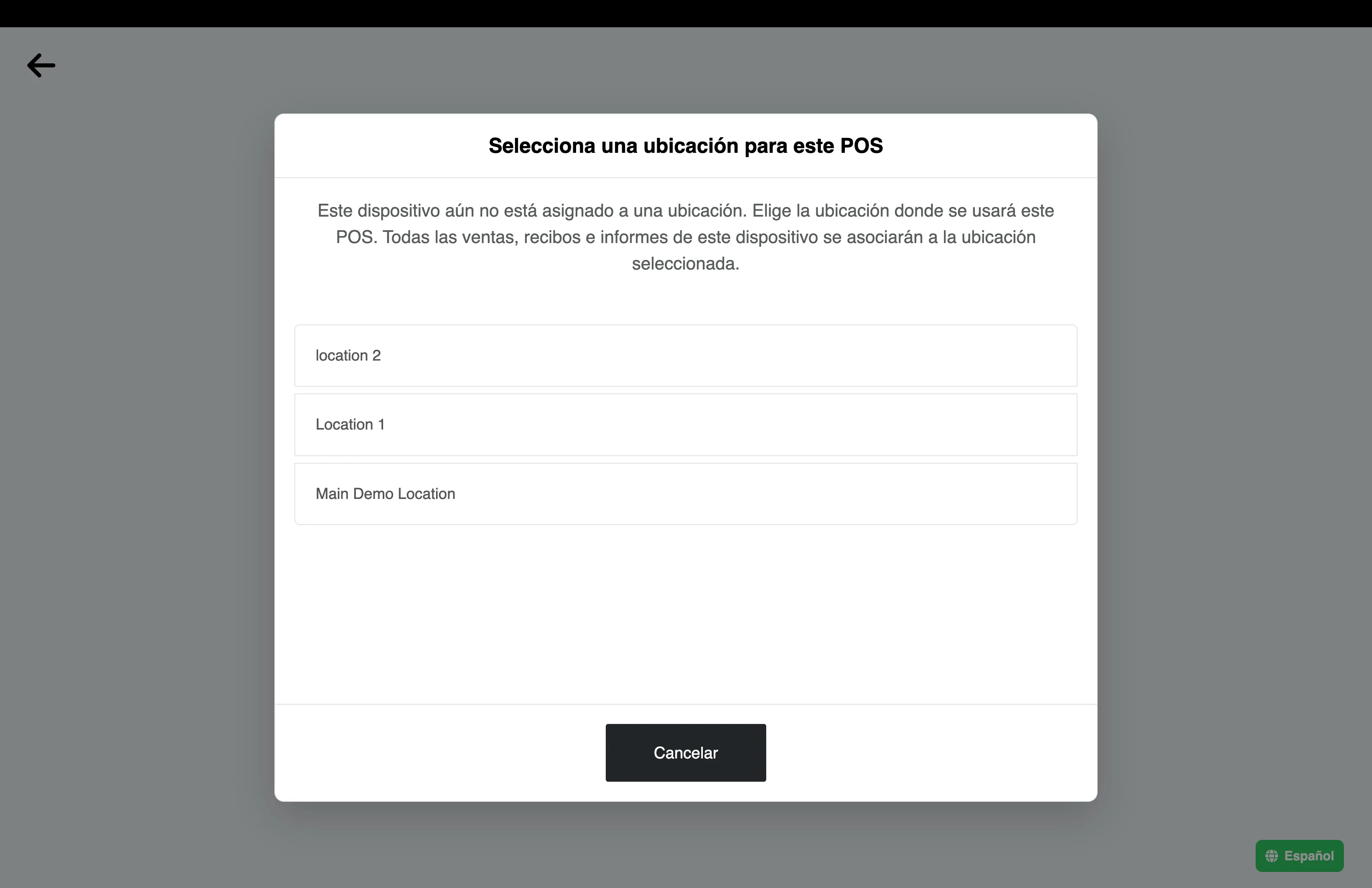
- Espera mientras FreshlyCart activa el dispositivo y sincroniza los datos de la cuenta.
- Cuando aparezca el acceso de empleados, ingresa al POS con el PIN del empleado.
Qué sucede después
Sección titulada «Qué sucede después»FreshlyCart asigna el nuevo dispositivo POS a la ubicación seleccionada. Todas las ventas, los recibos y los informes del dispositivo se asocian con esa ubicación. Si la cuenta tiene una sola ubicación, FreshlyCart la selecciona automáticamente y no muestra la solicitud de ubicación. Un dispositivo POS que FreshlyCart ya reconoce también omite este paso. Los productos deben estar disponibles para la venta en esa ubicación para aparecer en el POS.