
Completa un inventario físico
Usa un inventario físico, también llamado toma de inventario, para comparar los productos disponibles con las existencias esperadas por FreshlyCart en una ubicación.
Crea el conteo en Back Office
Sección titulada «Crea el conteo en Back Office»- En Back Office, abre Inventario Físico desde Inventario o Gestión de Inventario.
- Selecciona Nuevo Inventario Físico.
- Ingresa un Nombre y una Nota opcional.
- Selecciona la ubicación que vas a contar.
- Agrega productos con Buscar o selecciona Agregar por Categoría para incluir los productos de una categoría.
- Revisa los productos seleccionados y su Stock Esperado.
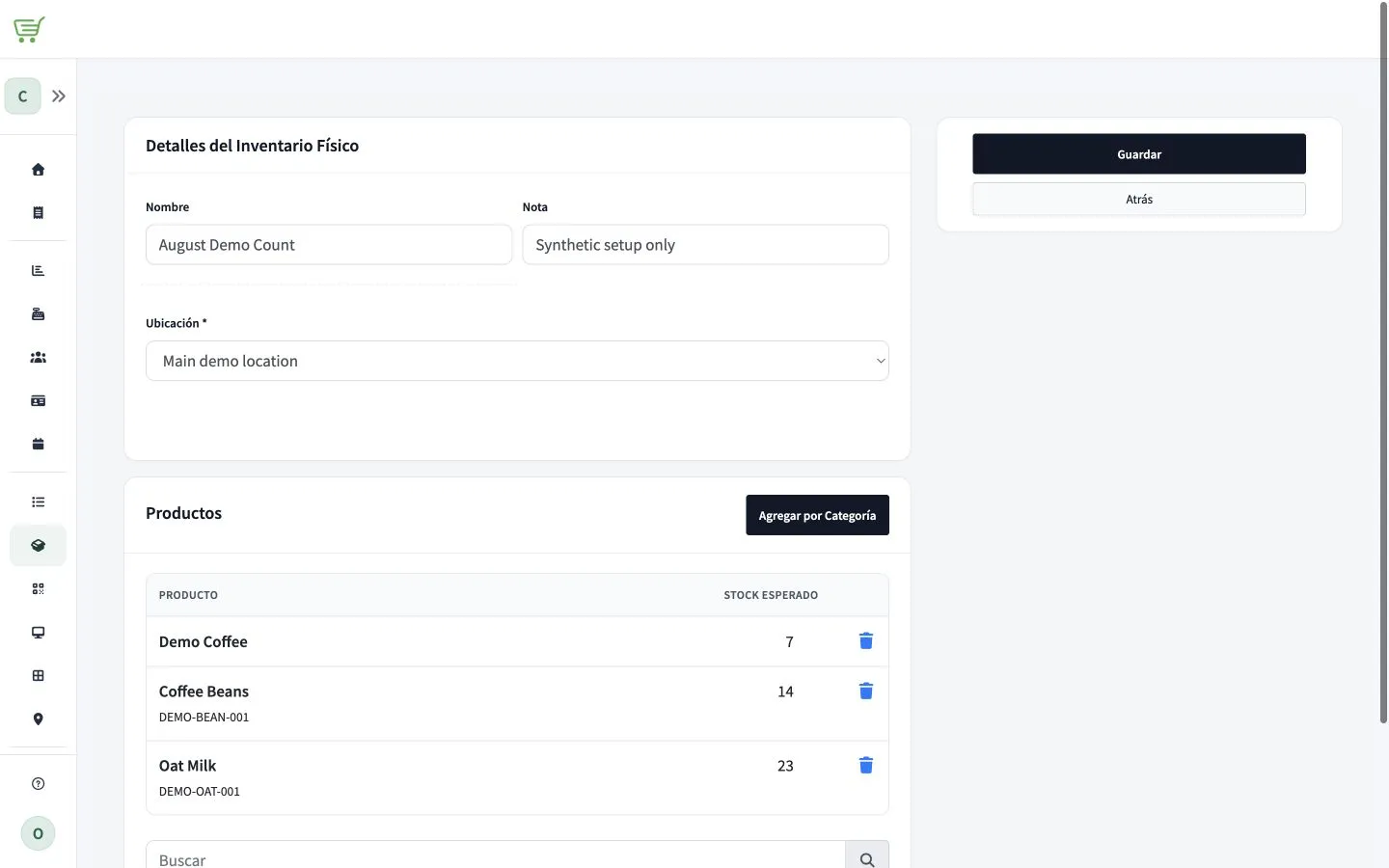
- Selecciona Guardar.
Cuenta los productos en FreshlyCart Inventory
Sección titulada «Cuenta los productos en FreshlyCart Inventory»- Inicia sesión en FreshlyCart Inventory en la misma ubicación usada para el conteo.
- Abre Inventario Físico.
- Selecciona el inventario físico de la ubicación que estás contando.
- Abre En Proceso para ver los productos que aún debes contar.
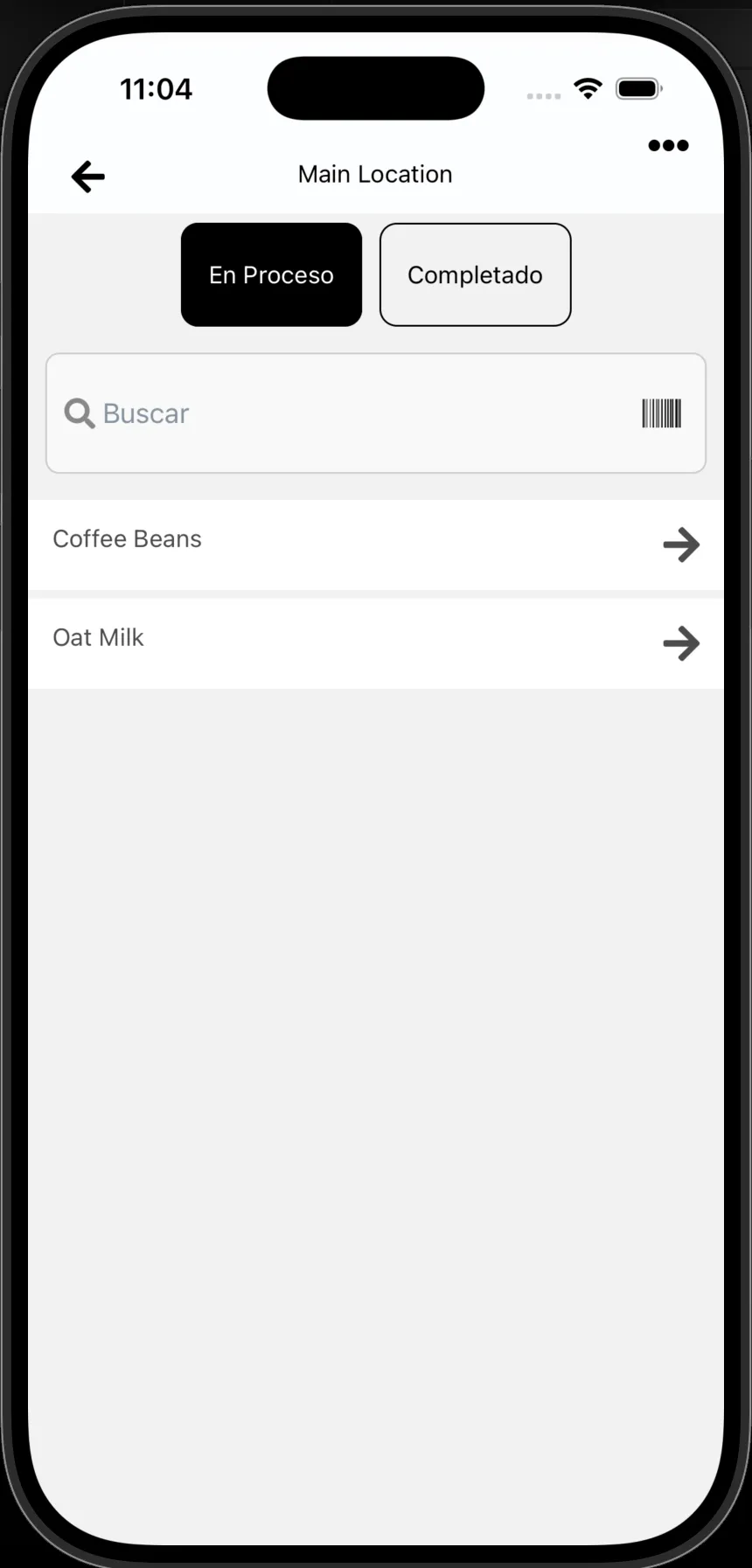
- Selecciona un producto.
- En Nuevo Conteo, usa los controles de menos y más o ingresa la cantidad que contaste.
- Selecciona Guardar.
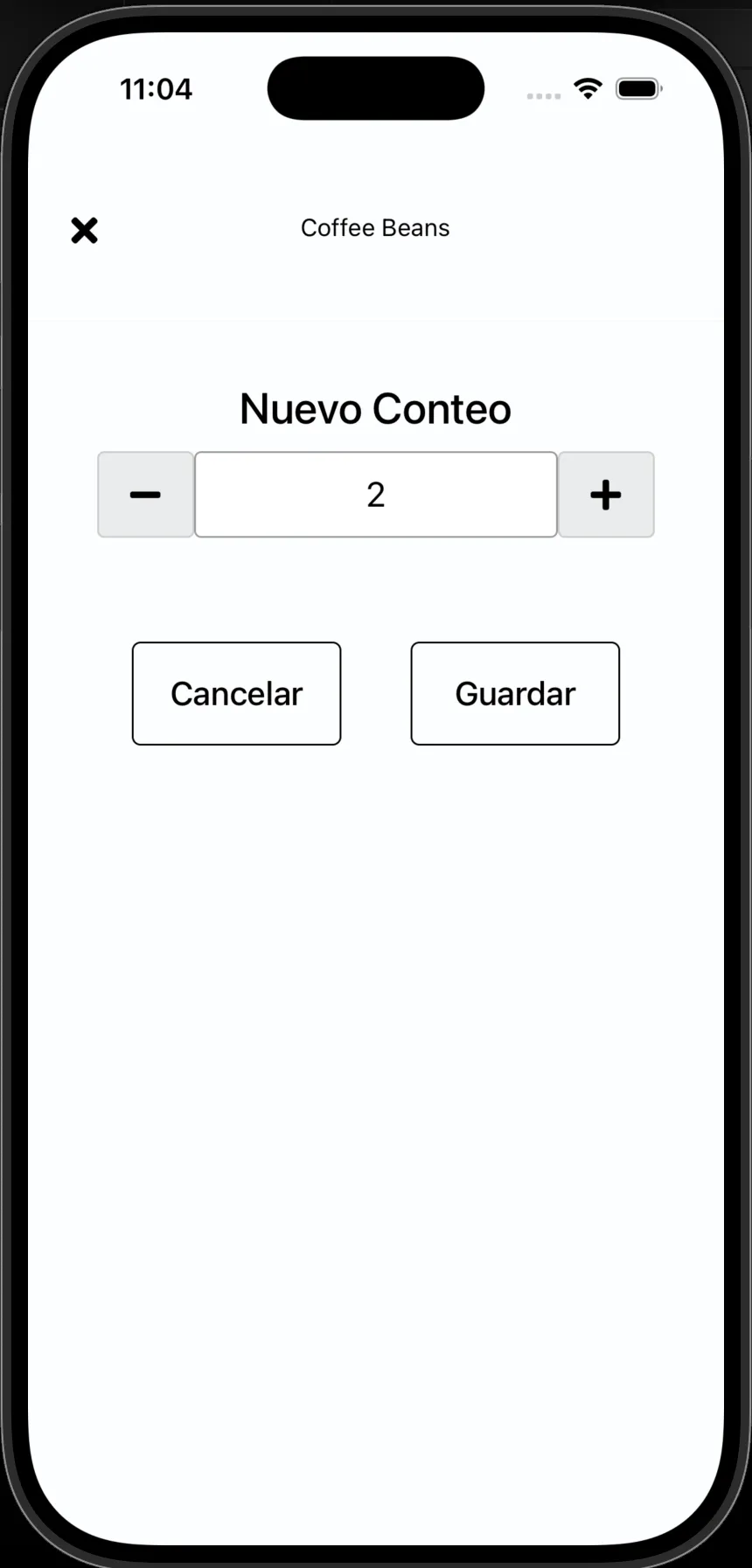
Guardar registra la cantidad contada de ese producto y lo mueve a Completado. Las existencias aún no se actualizan. Para cambiar una cantidad guardada antes de completar todo el inventario, abre Completado, selecciona el producto, actualiza el Nuevo Conteo y vuelve a seleccionar Guardar.
- Repite estos pasos hasta que todos los productos estén en Completado.
- Abre Completado y revisa las cantidades guardadas.
Completa el inventario físico
Sección titulada «Completa el inventario físico»La acción Completar Inventario Físico permanece deshabilitada mientras haya productos en En Proceso.
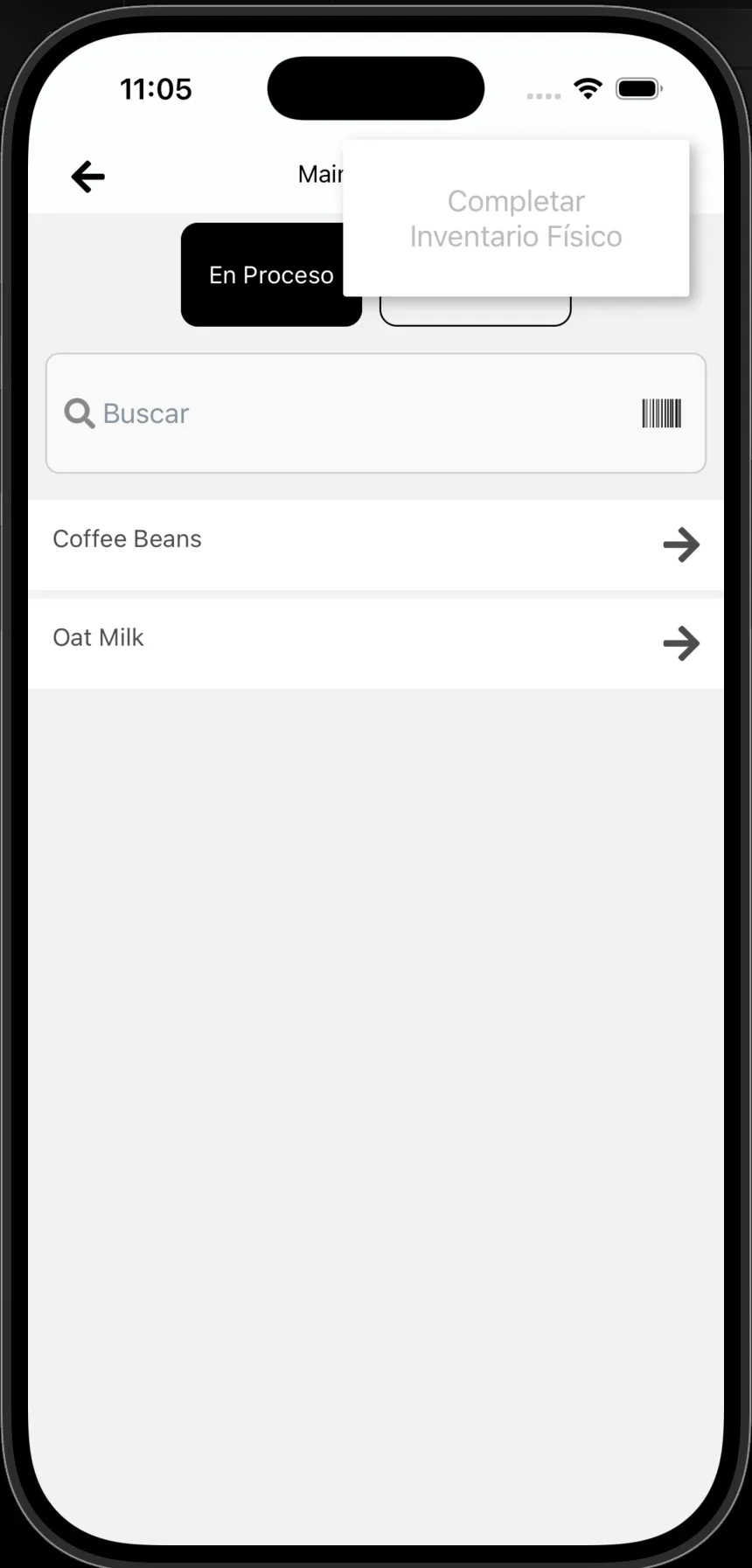
- Verifica que no queden productos en En Proceso y revisa los productos en Completado.
- Abre el menú
…. - Selecciona Completar Inventario Físico.
FreshlyCart aplica las cantidades guardadas cuando completas todo el inventario físico. Registra un ajuste de inventario por cada cantidad que cambió. Los productos cuya cantidad contada coincida con las existencias actuales no requieren un ajuste.