
Crea una orden de compra
Crea una orden de compra para la ubicación que recibirá los productos. La orden registra el proveedor, los productos, las cantidades solicitadas y los costos; no modifica las existencias hasta que la recibas.
Antes de comenzar
Sección titulada «Antes de comenzar»- Crea el proveedor primero si quieres asociarlo a la orden.
- Confirma la ubicación que recibirá las existencias.
Crea la orden en Back Office
Sección titulada «Crea la orden en Back Office»- En Back Office, abre Órdenes de Compra desde Inventario o Gestión de Inventario.
- Selecciona Nueva Orden de Compra.
- Ingresa la Fecha de Compra y elige un Proveedor cuando corresponda.
- Selecciona la ubicación que recibirá la orden.
- Ingresa el Número de Factura del Proveedor y una Nota cuando correspondan.
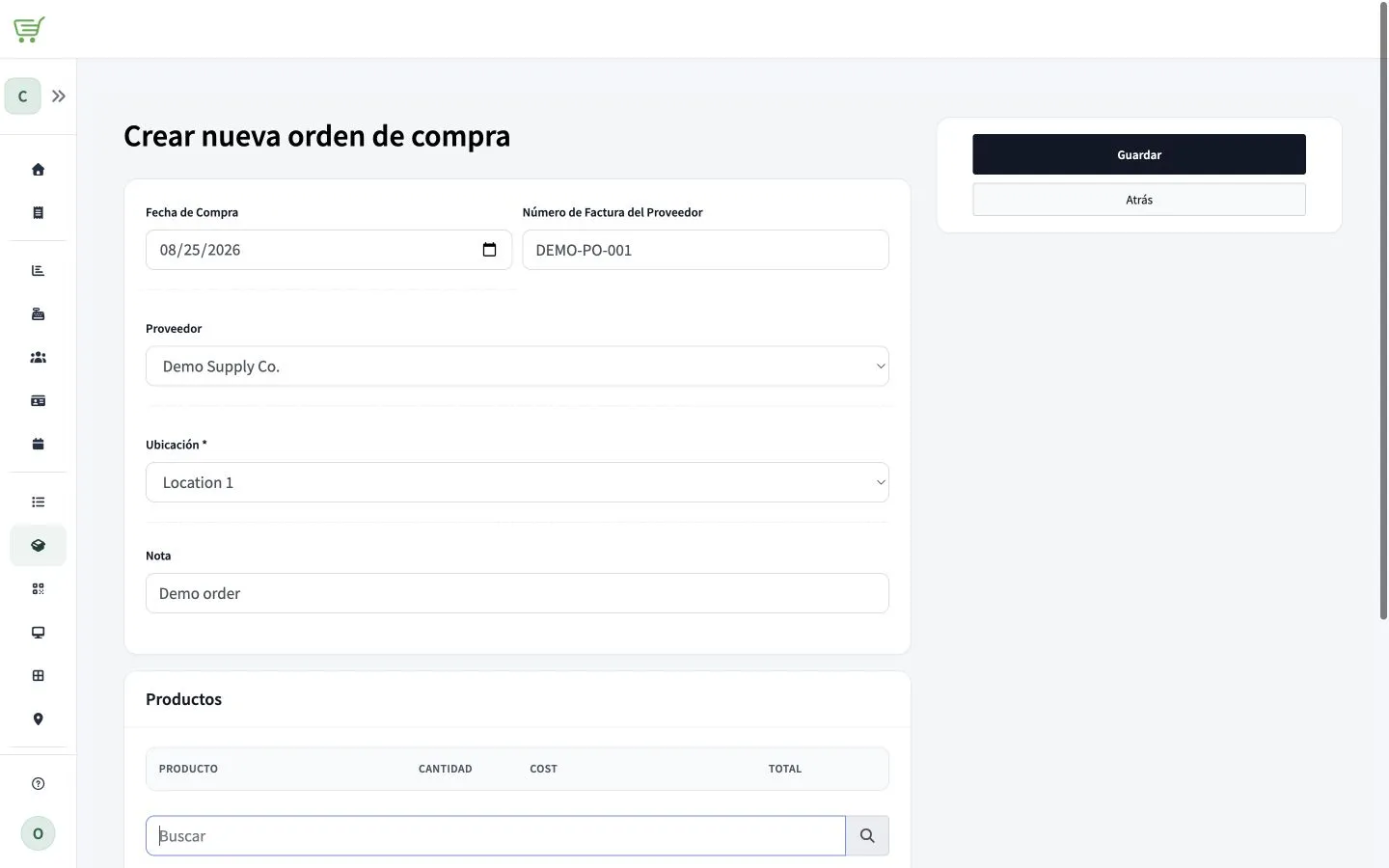
- Usa Buscar para agregar cada producto.
- Ingresa la Cantidad Ordenada y el Costo por Artículo en cada línea.
- Ingresa el Monto del Impuesto y el Costo adicional cuando correspondan.
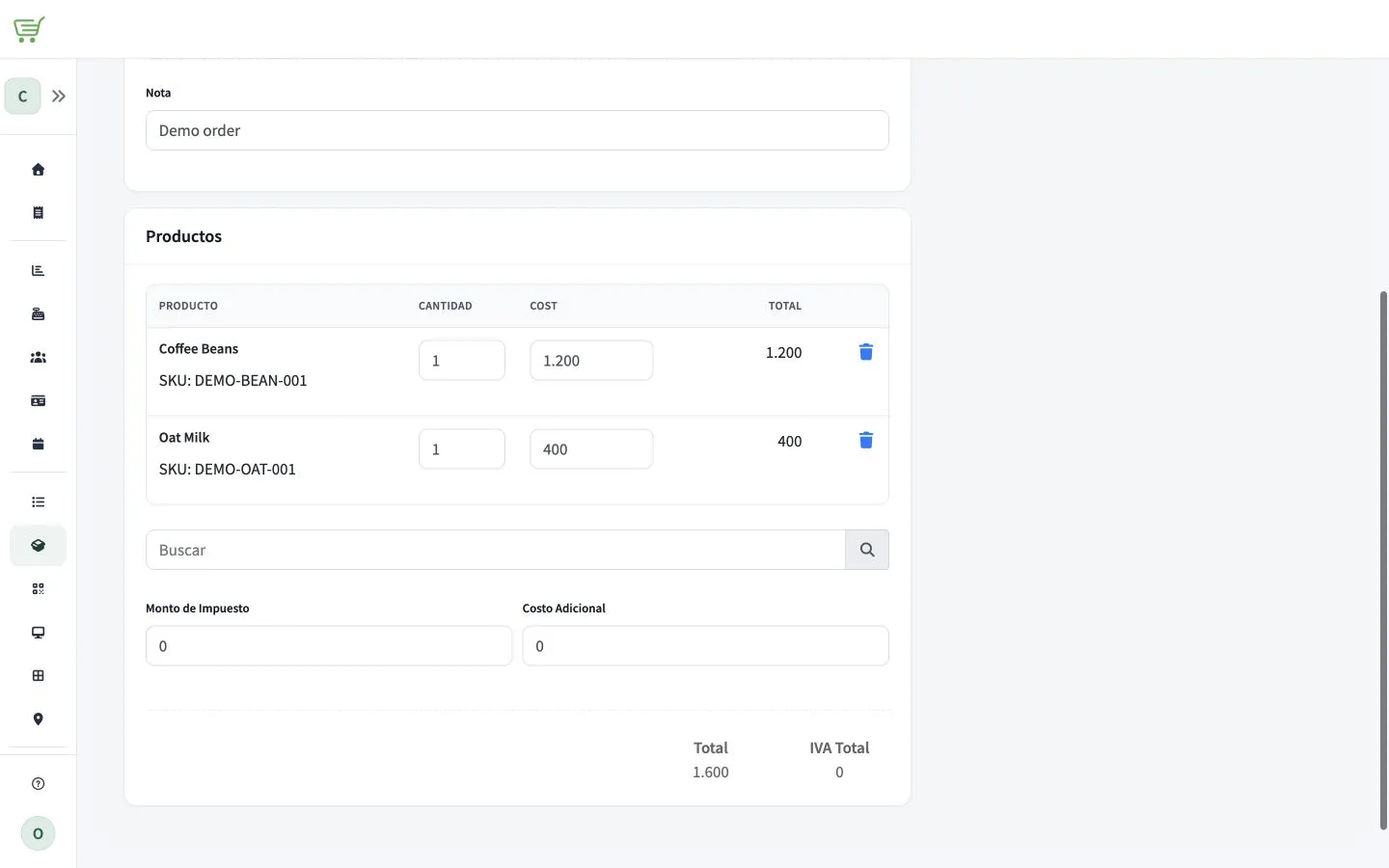
- Revisa la orden y selecciona Guardar.
FreshlyCart crea la orden de compra con estado pendiente. Puedes editarla o cancelarla antes de recibirla.