Personaliza los productos de una Carta digital
Personaliza cómo aparece un producto en una Carta digital sin reemplazar el producto original del POS.
Edita los datos que ven los clientes
Sección titulada «Edita los datos que ven los clientes»- Abre la carta en el editor.
- Abre las acciones del producto y selecciona Editar presentación.
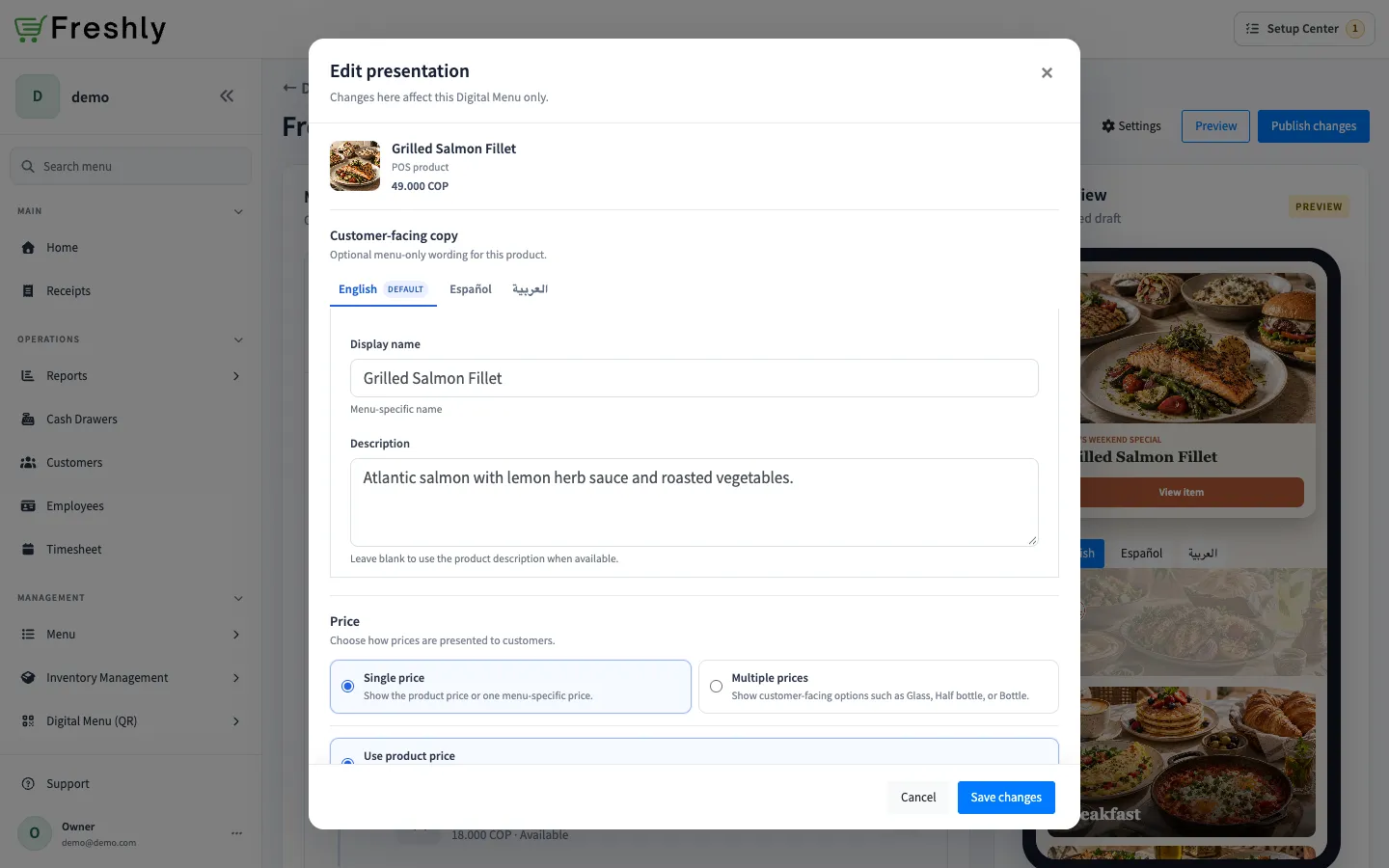
- En Texto para clientes, ingresa un Nombre visible y una Descripción opcionales para cada idioma habilitado. Deja un campo vacío para usar el valor del producto cuando esté disponible.
- En Imagen de la carta, selecciona Usar otra imagen para agregar una imagen exclusiva de la carta. Elimina el reemplazo para volver a usar la imagen del producto.
- En Estado en la carta, configura el producto según necesites:
- Visible para los clientes controla si aparece en la carta publicada.
- Destacado lo resalta para los clientes.
- Agotado lo marca como no disponible en esta carta sin cambiar el producto del POS.
Elige cómo mostrar el precio
Sección titulada «Elige cómo mostrar el precio»En Precio, selecciona una opción:
- Precio único: elige Usar precio del producto o Reemplazar precio. El reemplazo solo se aplica a esta Carta digital.
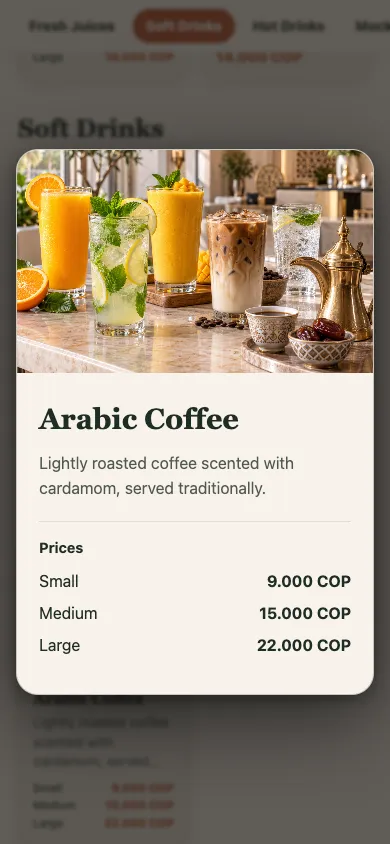
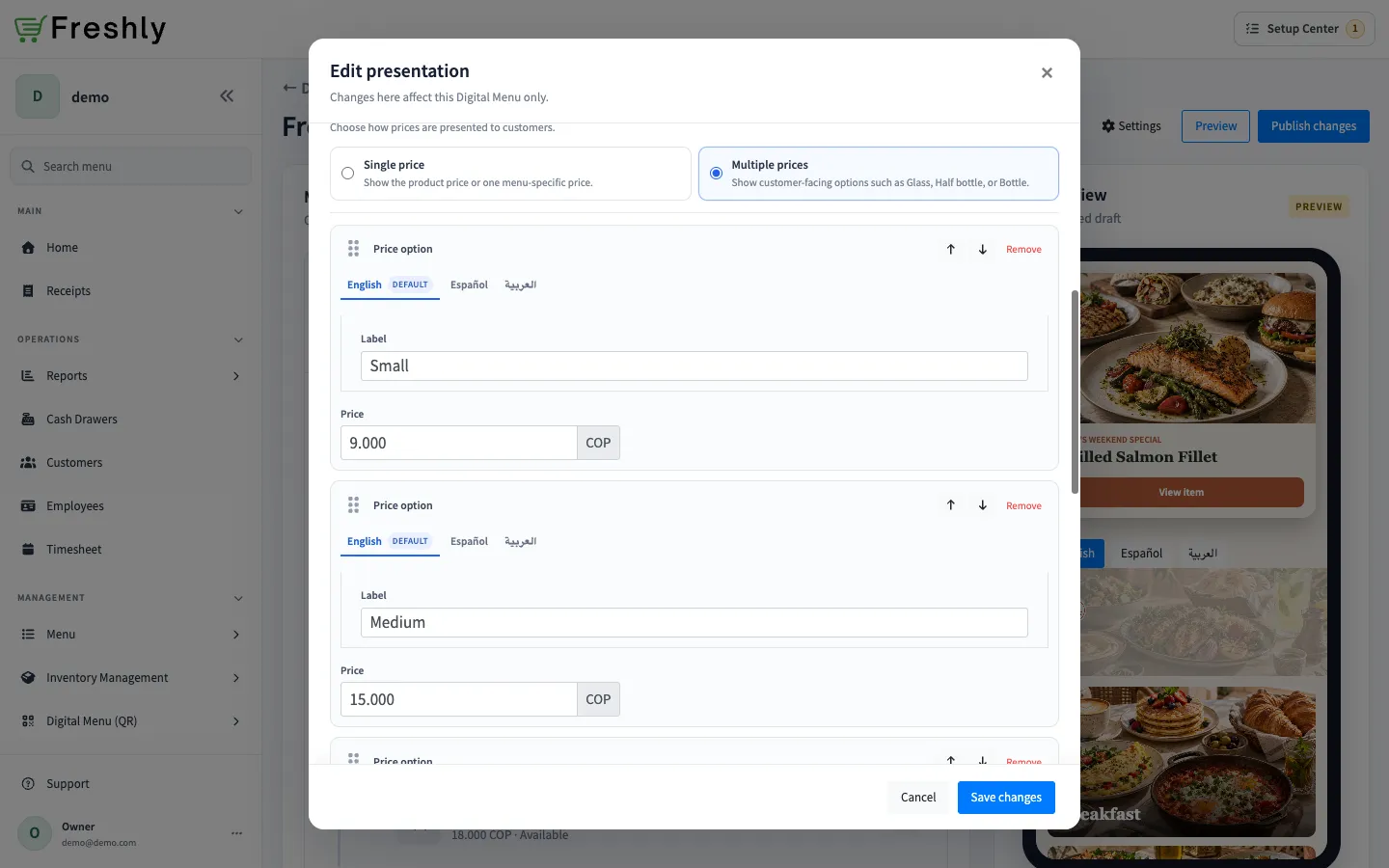
- Varios precios: selecciona Agregar precio y escribe una etiqueta y un precio para cada opción. Las etiquetas son flexibles, por ejemplo, Copa, Media botella y Botella.
Para varios precios, usa las pestañas de idioma para traducir cada etiqueta a los idiomas habilitados. Arrastra las filas para reordenarlas. Estas opciones describen lo que ve el cliente; no son variantes del POS ni cambian el precio del producto en el POS.
- Selecciona Guardar cambios.
La vista previa del editor muestra la presentación guardada. Los clientes siguen viendo la última versión publicada hasta que selecciones Publicar cambios.