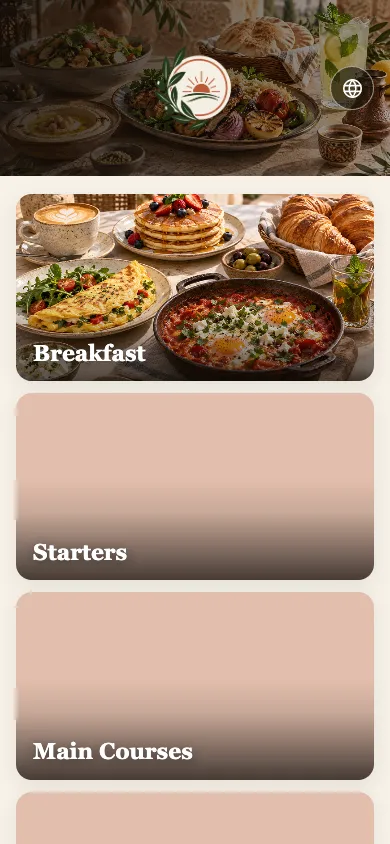
Personaliza la configuración de una Carta digital
Usa Configuración de la carta para controlar el diseño y la disponibilidad de una Carta digital para tus clientes.
Configura la carta
Sección titulada «Configura la carta»- Abre la carta en el editor.
- Selecciona Configuración.
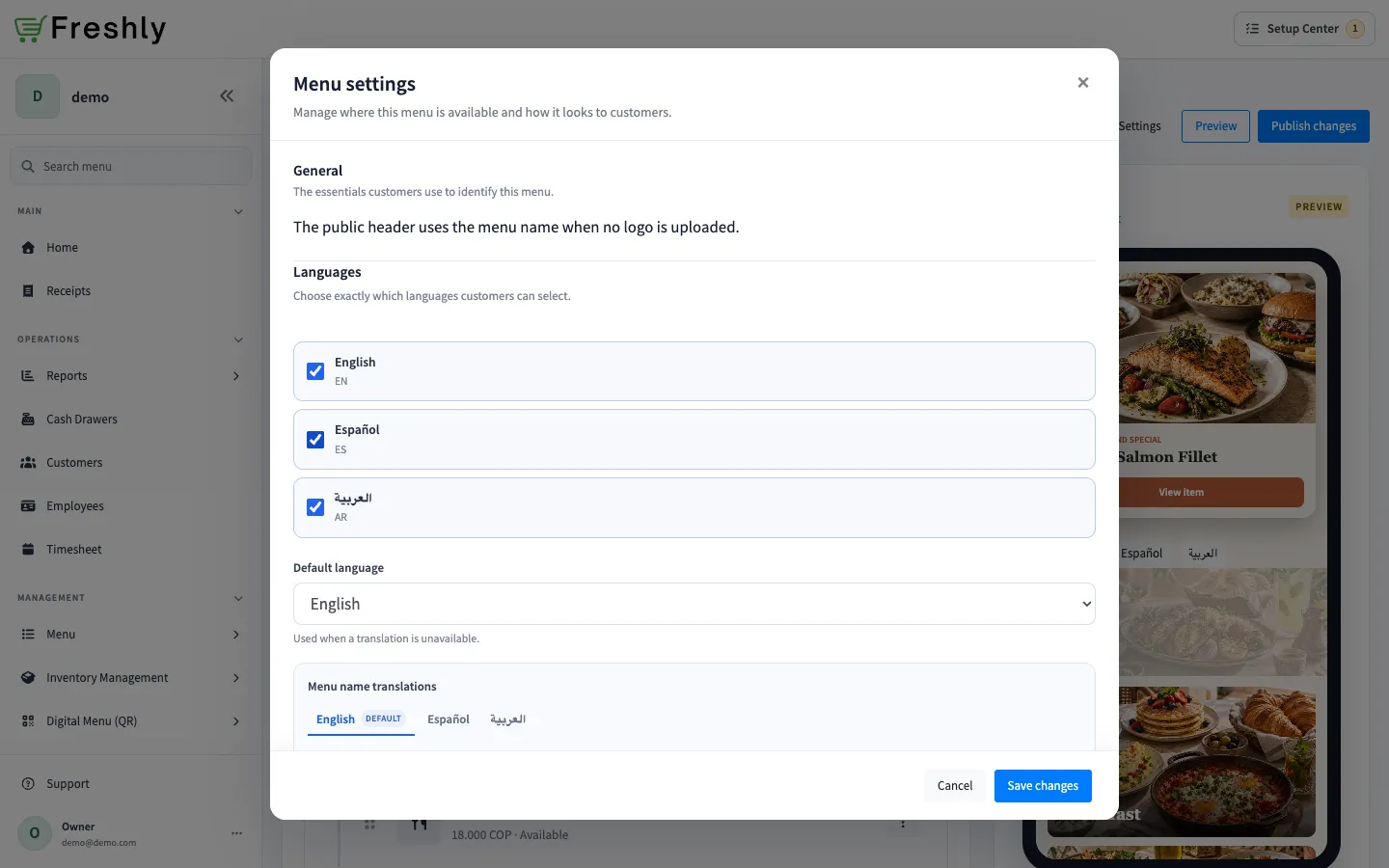
- En Idiomas, selecciona inglés, español, árabe o cualquier combinación. Debe permanecer seleccionado al menos un idioma.
- Elige un Idioma predeterminado entre los idiomas habilitados. Se muestra primero y se usa cuando una traducción no está disponible.
- Ingresa el nombre traducido de la carta para cada idioma habilitado. Las traducciones guardadas se conservan si después deshabilitas un idioma.
- En Presentación de productos, elige un diseño:
- Lista muestra filas compactas para cartas con muchos productos o descripciones largas.
- Tarjetas muestra una cuadrícula centrada en las fotos.
- En Ubicaciones, selecciona dónde podrán usar esta carta los clientes.
- En Apariencia, elige los colores de fondo, texto y acento.
- Agrega un Logotipo y una imagen de portada si los necesitas. Si no hay logotipo, el encabezado público usa el nombre de la carta.
- Selecciona Guardar cambios.
La opción Lista o Tarjetas se aplica a todos los productos de la carta; cada sección no puede usar un diseño distinto. Puedes usar cualquier combinación de idiomas admitidos, sin importar el país del comercio. La carta pública en árabe usa un diseño de derecha a izquierda.
La configuración se guarda en el borrador y solo se hace pública cuando publicas la carta.