
Crea y organiza una Carta digital
Usa secciones y subsecciones opcionales para organizar los productos que tus clientes exploran en la Carta digital.
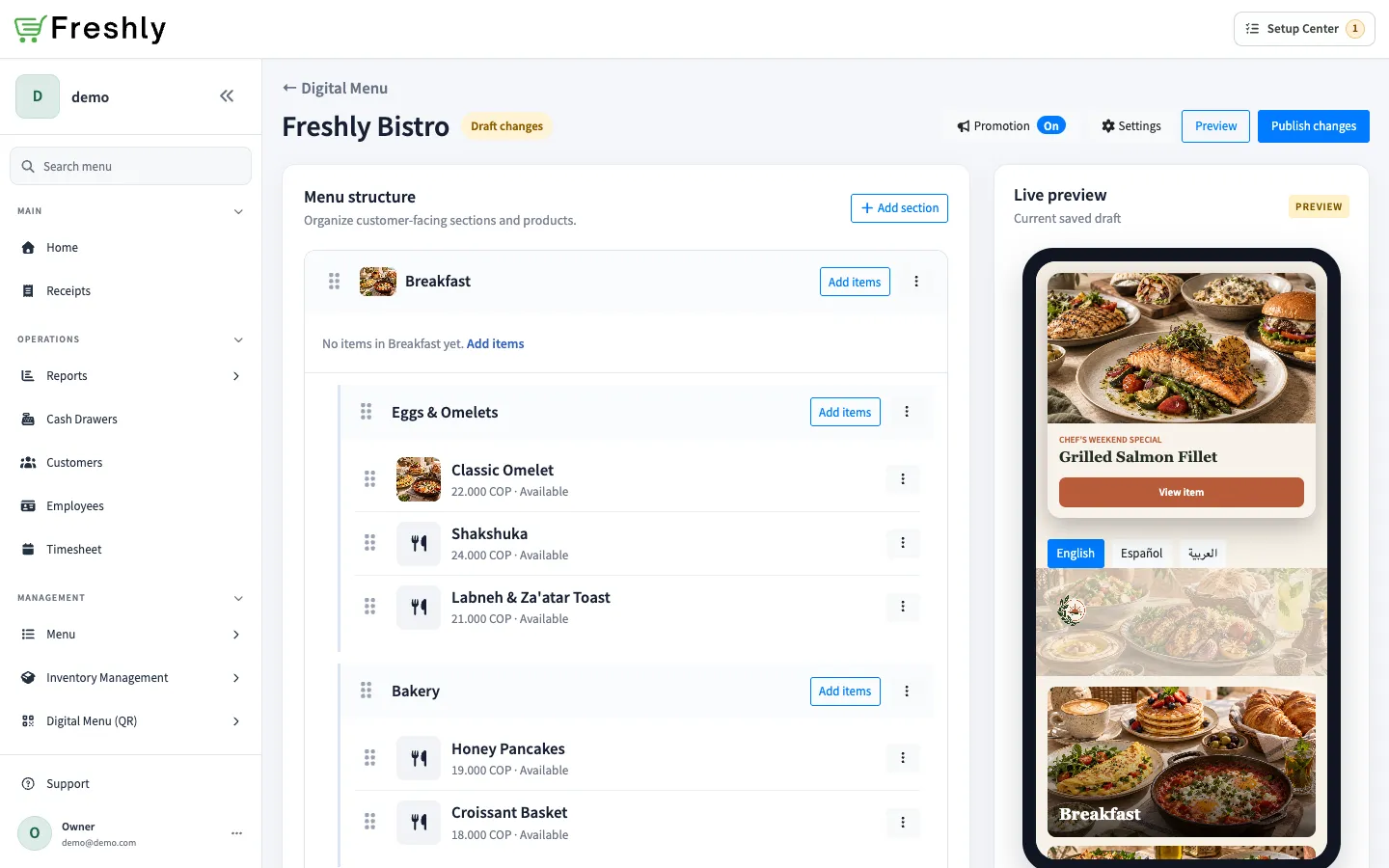
Agrega la estructura de la carta
Sección titulada «Agrega la estructura de la carta»- En Back Office, ve a Carta digital → Cartas.
- Busca la carta y selecciona Abrir editor.
- Selecciona Agregar sección, ingresa el nombre de la sección en los idiomas habilitados y selecciona Guardar sección.
- Para agrupar productos dentro de una sección, abre sus acciones y selecciona Agregar subsección.
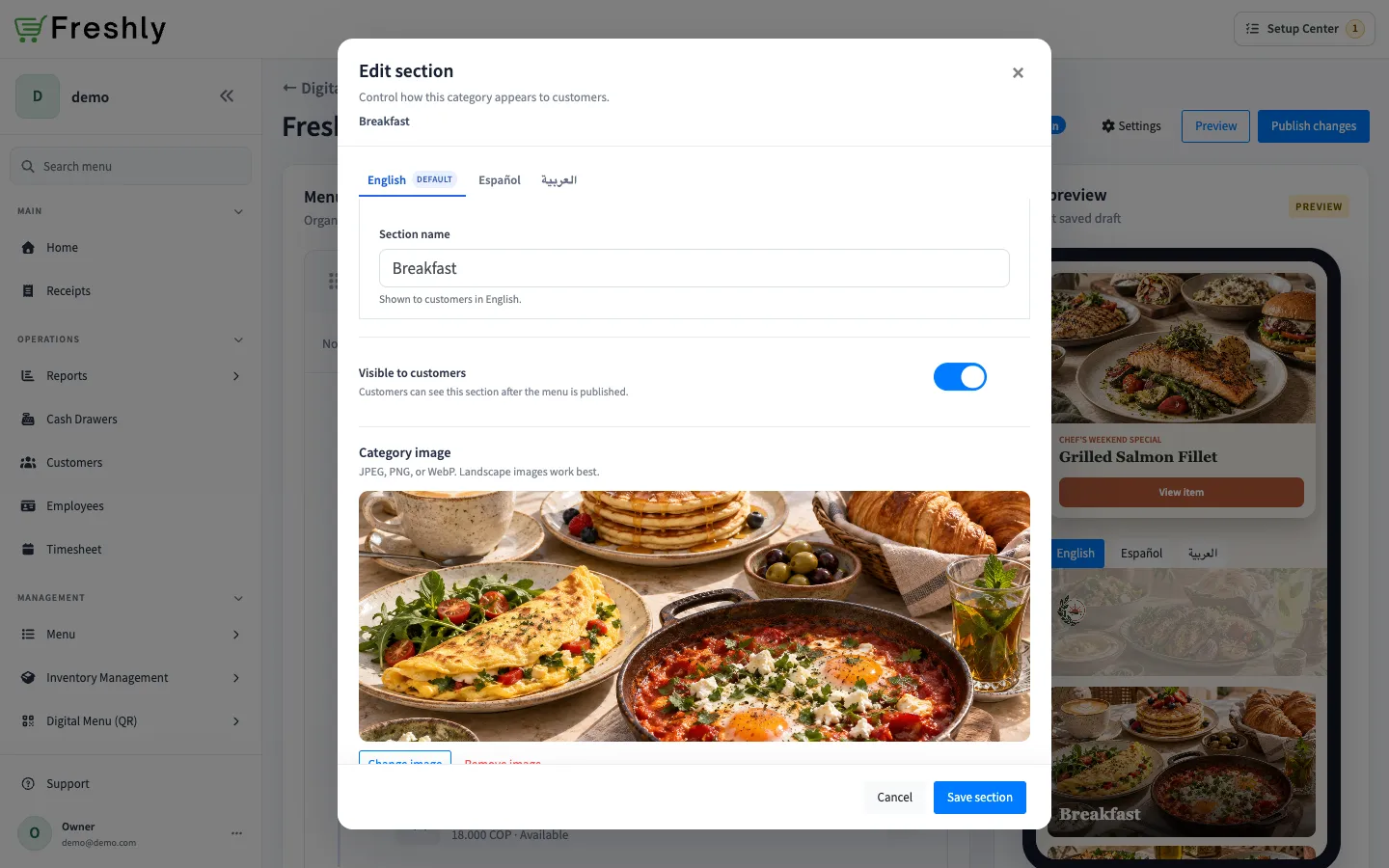
- Para agregar una imagen a una sección principal, edita la sección y usa Imagen de categoría. La imagen aparece en la página de categorías que ven los clientes.
Agrega productos
Sección titulada «Agrega productos»- En la sección o subsección correspondiente, selecciona Agregar productos.
- Busca en el catálogo del POS y selecciona uno o más productos.
- Selecciona Agregar productos seleccionados.
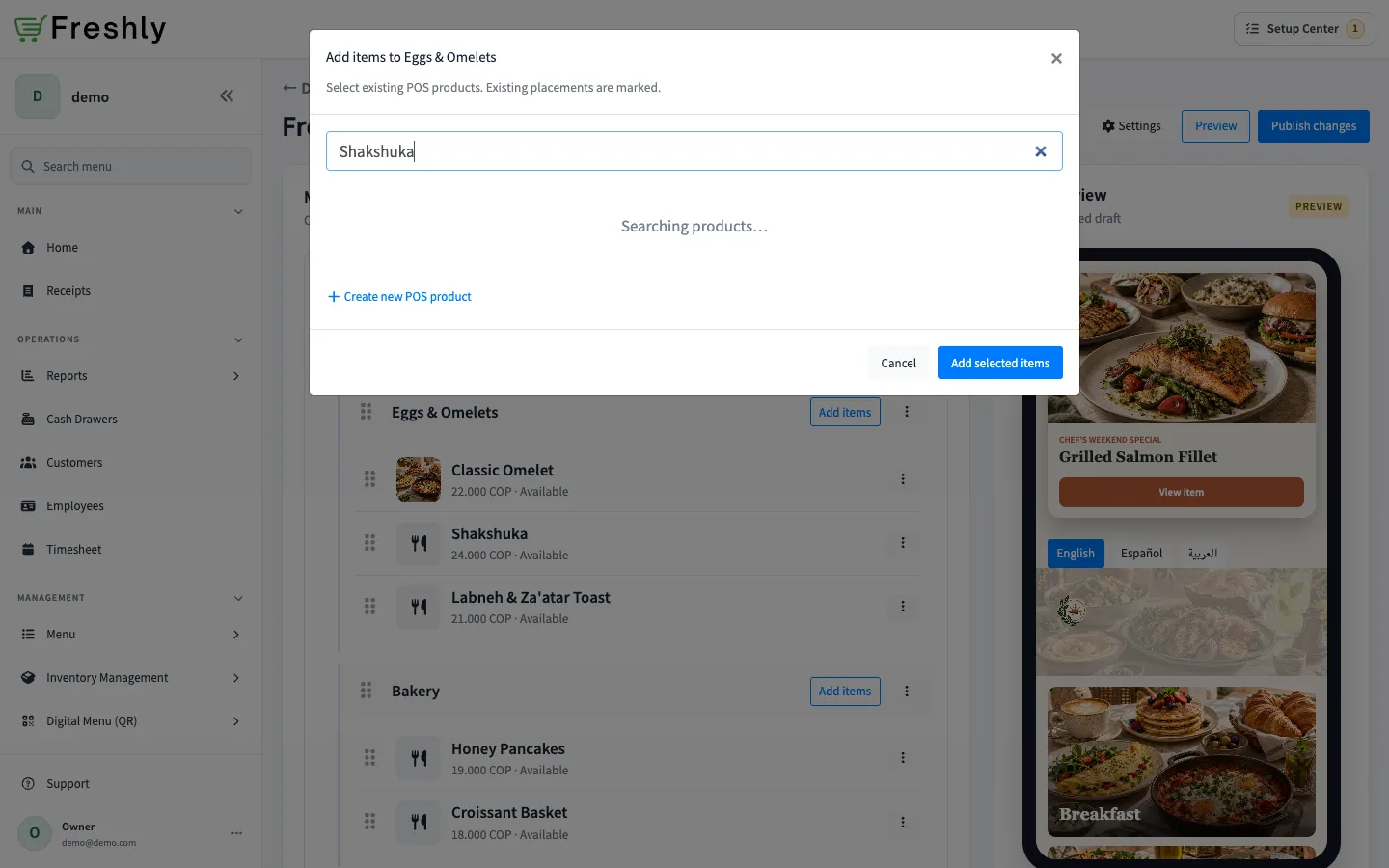
Para crear un producto del catálogo sin salir del editor, selecciona Crear producto nuevo en el POS, ingresa el nombre y el precio, y selecciona Crear y agregar. Esto crea un producto normal de FreshlyCart y lo agrega a esta carta. Para configurar el catálogo por completo, consulta Crea un producto.
Organiza la visibilidad y el orden
Sección titulada «Organiza la visibilidad y el orden»- Arrastra las secciones o los productos para reordenarlos. El menú de acciones también ofrece Mover arriba y Mover abajo.
- Edita una sección para cambiar Visible para los clientes.
- Usa Editar presentación para cambiar la visibilidad de un producto en la carta.
- Usa Agregar imagen, Cambiar imagen o Eliminar imagen para administrar la imagen de una sección principal.
Los cambios guardados en el editor permanecen privados hasta que los publiques.