
Configurar una impresora de recibos
Conecta una impresora de recibos de red a FreshlyCart POS, prueba la conexión y déjala disponible para los recibos de clientes.
Antes de comenzar
Sección titulada «Antes de comenzar»- Conecta el dispositivo POS y la impresora a la misma red local.
- Sigue las instrucciones del fabricante para encontrar la dirección IPv4 de la impresora y confirmar que acepta datos ESC/POS mediante el puerto TCP
9100. - Carga papel y comprueba que la impresora esté lista. FreshlyCart ofrece opciones genéricas para 58 mm y 80 mm; elige el ancho que corresponda a la impresora.
- Mantén estable la dirección de la impresora cuando sea posible. Si la red le asigna otra dirección, actualízala en FreshlyCart.
Configurar la impresora
Sección titulada «Configurar la impresora»- En FreshlyCart POS, ve a Configuraciones → Impresoras.
- En la pestaña Impresoras, selecciona la acción para agregar.
- Ingresa un Nombre de impresora que puedas reconocer.
- En Tipo de impresora, selecciona Impresora de red.
- En Modelo, selecciona el modelo correspondiente de la lista. Para una impresora genérica compatible, selecciona Otras 58 u Otras 80 según el ancho del papel. Una opción genérica de ancho no confirma todos los modelos que no aparecen en la lista.
- En Trabajo de impresora, selecciona Cajero para los recibos de clientes.
- Ingresa la dirección IPv4 en Dirección IP de la impresora. No agregues
:9100; FreshlyCart usa ese puerto automáticamente. - Activa Activo.
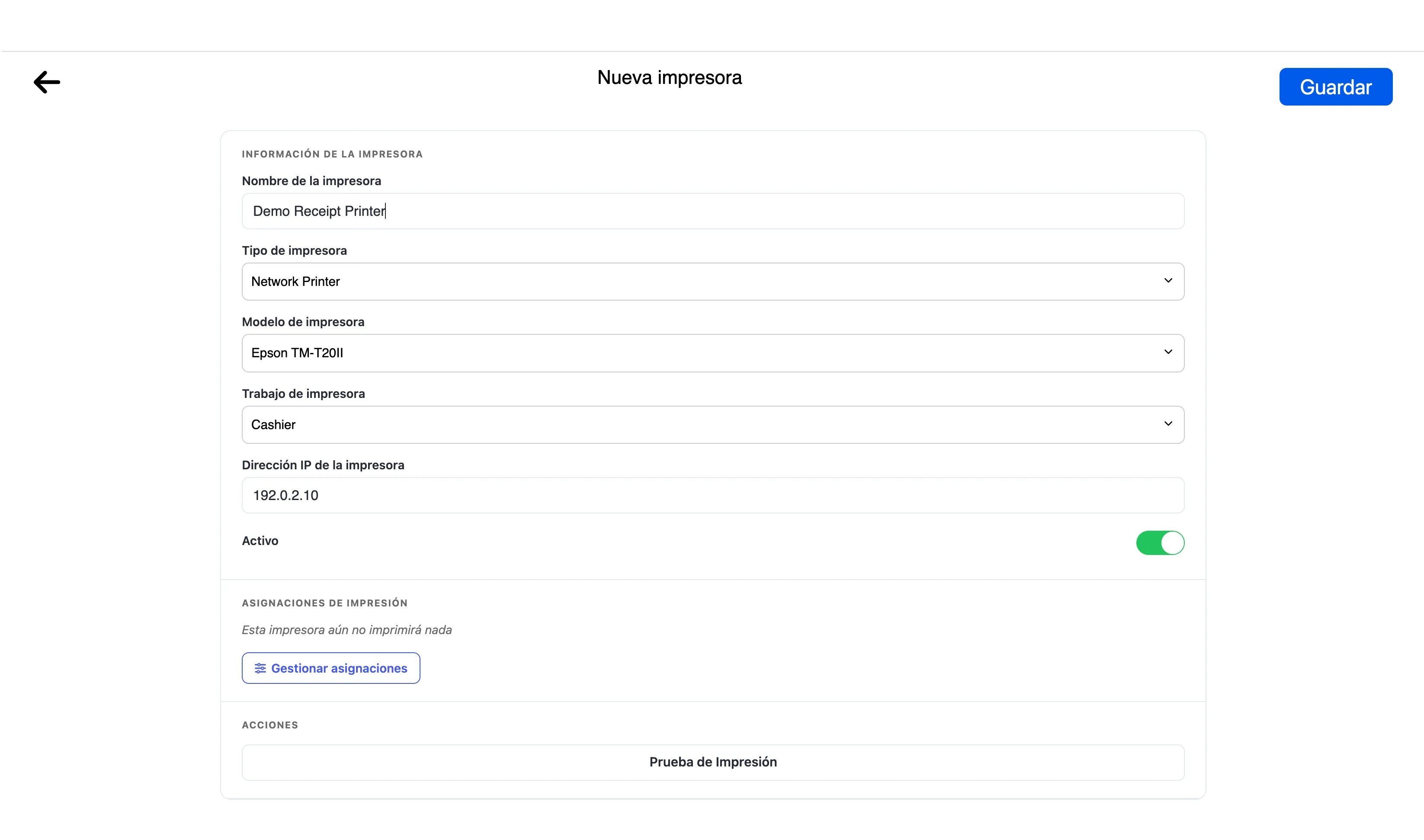
- Selecciona Prueba de Impresión.
- Cuando la prueba funcione, selecciona Guardar y confirma el cambio.
Si tu negocio usa perfiles de impresión, en Asignaciones de impresión selecciona Gestionar asignaciones. En Seleccionar perfiles de impresora, selecciona el perfil activo que imprime recibos.
Qué ocurre después
Sección titulada «Qué ocurre después»FreshlyCart guarda la dirección de red. Sin una asignación a un perfil, una impresora activa cuyo Trabajo de impresora sea Cajero proporciona la impresión alternativa de recibos. Una asignación a un perfil de recibos envía los recibos de ese perfil a la impresora asignada. Una prueba exitosa confirma que FreshlyCart alcanzó la dirección configurada y envió datos de impresión; no certifica todas las funciones de la impresora.
Si la prueba no imprime, consulta La impresora de recibos no imprime.